
Crear un producto
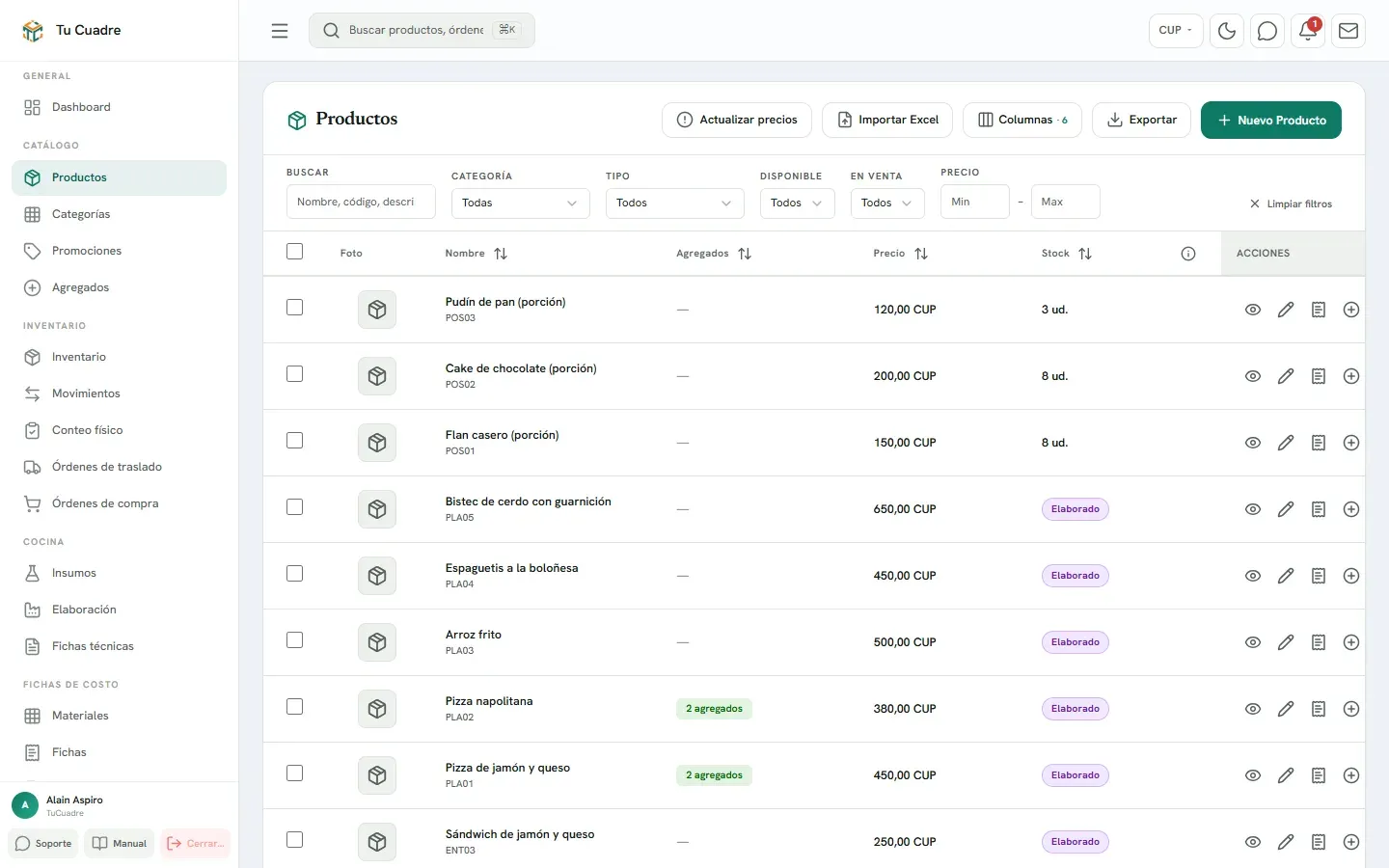
Todo lo que vendes o usas tiene que existir primero como producto en Catálogo › Productos. Aquí le pones nombre, precio y foto. El costo y la existencia no se escriben aquí: salen de las entradas de mercancía.
Antes de empezar
Sección titulada «Antes de empezar»- Tu usuario necesita permiso para crear productos. Si no lo tiene, el botón Nuevo Producto sale gris.
- Si el botón sale gris y al pasar el ratón dice «Has alcanzado el máximo de productos de tu plan.», tu plan no admite más productos.
- Si vas a ordenar los productos por grupos, crea antes las categorías.
Crear el producto
Sección titulada «Crear el producto»El formulario tiene tres pasos: Tipo y catálogo, Datos del producto y Precio, imagen y venta.
-
En Catálogo › Productos, pulsa Nuevo Producto.
-
En Tipo de producto elige:
- Inventariable: lo compras y lo vendes tal cual (un pantalón, una lata de refresco). Lleva existencia.
- Elaborado: se hace al venderlo con una receta (una pizza). Mira Crear la receta de un plato.
- Elaborado uso interno: un preparado que no se vende (una salsa, una masa). Te pide la Unidad de elaboración *.
-
Si es Inventariable y además lo usas como ingrediente o material de otra cosa, marca Es insumo y elige la Unidad del insumo * (g, ml, unidad…). Pulsa Siguiente.
-
Escribe el Nombre *. Lo demás es opcional:
- Código: si lo dejas vacío, el sistema pone uno solo (P1, P2…).
- Código de barras: mira Códigos de barras.
- Garantía (días): al devolver, el sistema avisa si ya venció. Nunca bloquea la devolución.
- Descripción, Categoría y Etiquetas.
Pulsa Siguiente.
-
Activa En venta si el producto se vende. Viene apagado: si no lo activas, no sale en la app POS.
-
En Modo de precio de venta deja Precio fijo y escribe el Precio de venta (CUP) (opcional). Si tienes otras monedas activas, sale también un campo por cada una, por ejemplo Precio de venta (USD).
-
En Imágenes del producto, haz clic o arrastra una foto (JPEG, PNG, GIF o WebP, hasta 5 MB).
-
Deja Disponible activado y pulsa Crear. Sale «Producto creado correctamente».
Ejemplo: una tienda de ropa
Sección titulada «Ejemplo: una tienda de ropa»| Campo | Valor |
|---|---|
| Tipo de producto | Inventariable |
| Nombre | Pantalón jean azul talla 32 |
| Código | PJ-32 |
| Categoría | Pantalones |
| En venta | Activado |
| Precio de venta (CUP) | 4 500 |
Después, al dar entrada a los 12 pantalones que compraste a 3 000 CUP cada uno, el producto ya tiene existencia y costo.
El precio en otra moneda
Sección titulada «El precio en otra moneda»- Si dejas vacío Precio de venta (USD), el precio en dólares se calcula desde el de CUP con la tasa del momento, y cambia cuando cambia la tasa.
- Si lo escribes, queda fijo en esa moneda: «Precio fijo en USD: no se mueve si cambia la tasa.».
¿Dónde está el costo?
Sección titulada «¿Dónde está el costo?»No hay campo de costo al crear el producto. Debajo del precio lo dice: «El costo de cada compra se registra al crear la entrada de inventario.». Cada entrada guarda su costo en un lote. Mira Lotes y costo.
Bueno saber
Sección titulada «Bueno saber»- Puedes crear el producto sin precio y ponérselo después. En la lista sale «Sin precio».
- Un producto que se vende y que además se usa en recetas (la cerveza de una michelada) es Inventariable con Es insumo marcado y En venta activado.
- La Unidad del insumo no se puede cambiar después: «No se puede cambiar una vez definida.».
- Al editar un producto puedes subir hasta 8 fotos: una Principal y el resto en Más imágenes.
- En vez de ponerle precio a mano, puedes calcularlo desde el costo con un margen. Mira Cambiar precios en lote por margen.
- Para cargar muchos productos de una vez, usa Importar productos desde Excel.
¿Te sirvió este artículo?
Gracias. Lo usamos para mejorar las guías.
¿Todavía tienes dudas? Escríbenos por WhatsApp al +53 5849 9664.