
Pedidos
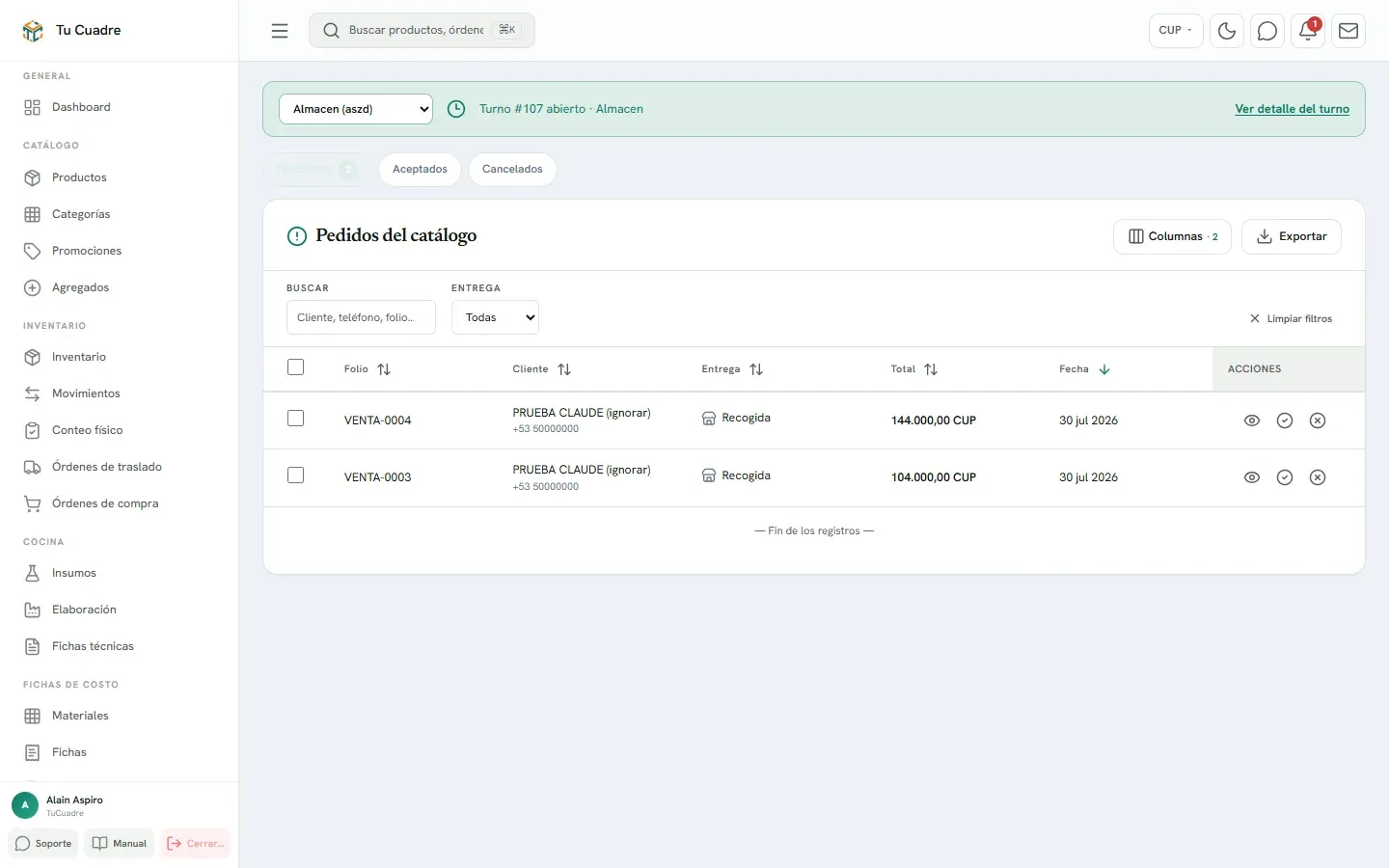
Cuando un cliente hace un pedido desde tu tienda online, llega a Pedidos como pendiente. Tú lo aceptas cuando lo cobras (y se convierte en una venta normal) o lo cancelas si no sale.
Antes de empezar
Sección titulada «Antes de empezar»- Para ver los pedidos, tu usuario necesita Ver Ventas. Para aceptarlos, Crear Venta; para cancelarlos, Cancelar Venta.
- Para aceptar un pedido tiene que haber un turno abierto en la tienda (o en la caja) que lo cobra.
Ver los pedidos
Sección titulada «Ver los pedidos»-
En el menú, grupo Ventas y caja, abre Ventas → Pedidos.
-
Elige la pestaña: Pendientes (con el número de pedidos por atender), Aceptados o Cancelados.
-
Si quieres, busca en Buscar (cliente, teléfono, folio…) o filtra por Entrega: Domicilio o Recogida.
-
Pulsa una fila para ver el detalle: productos, cliente, dirección y cómo se entrega.
La columna Entrega dice si es Recogida o a domicilio, con la zona y el costo del domicilio (o «Gratis»). Si dice «(lo cobra el mensajero)», ese dinero no entra en tu caja.
La lista se revisa sola cada minuto, así que los pedidos nuevos aparecen sin recargar.
Aceptar un pedido
Sección titulada «Aceptar un pedido»-
En la pestaña Pendientes, pulsa Aceptar en el pedido.
-
Se abre Confirmar venta … con el Total a cobrar y los Datos del cliente (pedido).
-
Si la tienda tiene varias cajas, elige en Caja la que cobra el pedido.
-
Revisa que diga «Turno #… abierto». Si dice «No hay turno abierto en esta tienda.», pulsa Abrir turno ahí mismo (o ve a turnos, si no tienes permiso para abrirlo).
-
En Pagos (desglose), pulsa Añadir método de pago y pon el Método, la Moneda y el Importe pagado, igual que en el punto de venta.
-
Pulsa Confirmar venta. Sale «Pedido aceptado (…).».
-
En Venta confirmada, pulsa Imprimir comprobante si lo necesitas, o Cerrar.
Al aceptarlo, el pedido pasa a Aceptados, se descuenta el inventario y aparece también en Órdenes como cualquier venta. El cobro cuenta en el turno abierto de esa caja.
Cancelar un pedido
Sección titulada «Cancelar un pedido»-
En la pestaña Pendientes, pulsa Cancelar en el pedido.
-
Confirma con Sí, cancelar en «¿Cancelar este pedido?». Sale «Pedido cancelado.».
Desde aquí solo se cancelan pedidos pendientes. Un pedido ya aceptado es una venta: se cancela desde Órdenes.
Bueno saber
Sección titulada «Bueno saber»- El comprobante de un pedido aceptado se imprime con Imprimir comprobante en su fila, en la pestaña Aceptados.
- Si el costo del domicilio lo cobra el mensajero, al aceptar el pedido el total a cobrar lo avisa: «el domicilio de … se lo paga al mensajero, no entra aquí».
- Mientras un pedido está pendiente no aparece en Órdenes ni en el cuadre.
¿Te sirvió este artículo?
Gracias. Lo usamos para mejorar las guías.
¿Todavía tienes dudas? Escríbenos por WhatsApp al +53 5849 9664.