
Control de asistencia
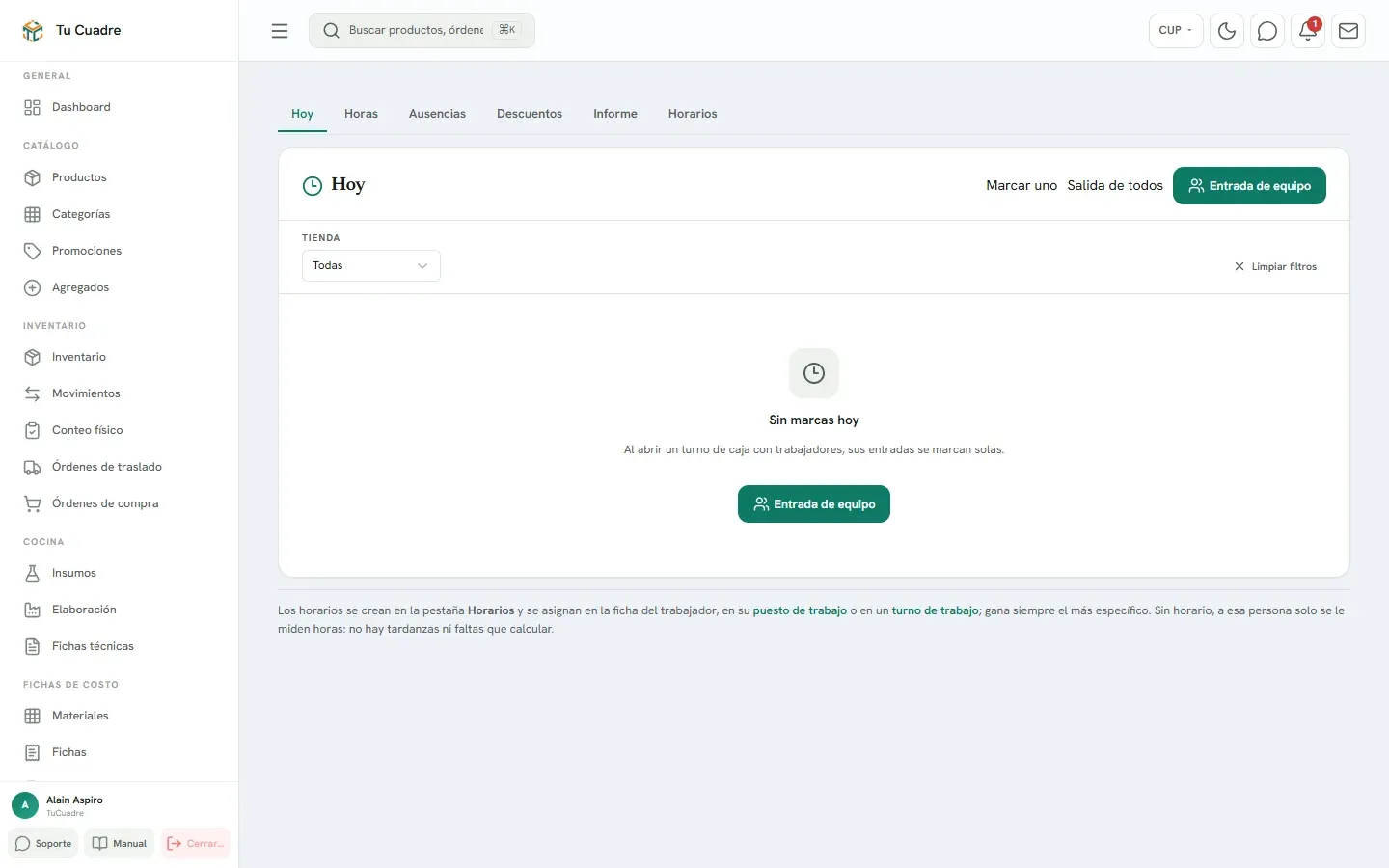
Asistencia lleva quién vino, a qué hora entró y cuánto trabajó. Si le pones horario a la gente, además cuenta tardanzas y faltas, y te propone cuánto descontar en la nómina. Nada se descuenta hasta que tú lo apliques.
Antes de empezar
Sección titulada «Antes de empezar»- Es del plan Empresarial (módulo Nómina). Para marcar, corregir o configurar necesitas permiso para gestionar la asistencia.
- Tiene seis pestañas: Hoy, Horas, Ausencias, Descuentos, Informe y Horarios.
Marcar entradas y salidas
Sección titulada «Marcar entradas y salidas»Cuando se abre un turno de caja con trabajadores, sus entradas se marcan solas. En la pestaña Hoy ves quién está Dentro, a qué hora entró y cuántas horas lleva. La columna Origen dice si la marca la creó la apertura del turno o se hizo a mano.
Para marcar a mano:
- Entrada de equipo: elige el Turno de trabajo y pulsa Marcar entrada de todos.
- Marcar uno: busca al Trabajador, elige la Tienda y pulsa Marcar entrada.
- Marcar salida en la fila, o Salida de todos para cerrar todas las marcas abiertas.
Si una hora está mal, pulsa Corregir en la fila, cambia Entrada o Salida (en hora de Cuba), escribe en Nota por qué y pulsa Guardar. Usa Eliminar solo si la marca no debió existir.
Crear un horario
Sección titulada «Crear un horario»-
En la pestaña Horarios, pulsa Nuevo horario.
-
Ponle un Nombre (por ejemplo «Mañana 8-5»), la hora de Entrada y la de Salida.
-
Marca los Días que aplica. Sin días marcados es Todos los días.
-
Pon el Descanso (min), la Gracia para entrar (min) y la Gracia para salir (min).
-
Deja Activo marcado y pulsa Guardar.
Después asígnalo: en la ficha del trabajador (campo Horario, lo normal), en su puesto de trabajo o en su turno de trabajo. Siempre gana el más específico: el suyo, luego el del puesto, luego el del equipo. Sin horario, a esa persona solo se le miden horas: no hay tardanzas ni faltas.
Ejemplo. «Mañana 8-5», de lunes a sábado, 60 minutos de descanso y 10 de gracia para entrar: se esperan 8 horas al día. Quien llega pasados los 10 minutos de gracia (por ejemplo, a las 8:15) cuenta una tardanza.
Vacaciones, licencias y certificados
Sección titulada «Vacaciones, licencias y certificados»-
En la pestaña Ausencias, pulsa Declarar ausencia.
-
Busca al Trabajador y elige el Motivo.
-
Pon el Primer día y el Último día. En Nota, el número de certificado o quién autoriza.
-
Si ya está autorizada, marca Aprobarla ahora mismo. Pulsa Declarar.
Solo una ausencia aprobada justifica los días. Las pendientes se aprueban o rechazan con Aprobar y Rechazar en su fila. Con Motivos ves y creas los motivos: los que dicen No descuenta se pagan; los que dicen Descuenta, no.
Ver las horas
Sección titulada «Ver las horas»- Horas: por trabajador y período (Desde, Hasta, Tienda), horas Trabajadas, Esperadas, la Diferencia, Tardanzas y Faltas. Ver días muestra día por día.
- Informe: el resumen del período con días trabajados, ausencias por motivo y el descuento aplicado. Ver detalle incluye los días de derecho, tomados y los que le quedan.
Las dos pestañas tienen Exportar CSV.
Descontar faltas y tardanzas
Sección titulada «Descontar faltas y tardanzas»-
En la pestaña Descuentos, pulsa Configurar. Se abre Política de descuento por asistencia.
-
Marca Activar el descuento por asistencia.
-
En Cómo se descuenta elige Proporcional a las horas que faltaron o Día completo por cada falta injustificada.
-
Pon las Horas de un mes completo y el Tope (% del salario).
-
Marca Descontar las faltas sin justificar y, si quieres, Descontar también por llegar tarde (con Tardanzas perdonadas e Importe por tardanza). Pulsa Guardar.
-
Elige el período y revisa los Descuentos propuestos.
-
Pulsa Aplicar a la nómina.
Aplicar crea un descuento en la nómina personal de cada trabajador, con fecha del último día del período. La corrida que cubra esas fechas lo recoge sola. Puedes aplicar otra vez: recalcula la misma línea en vez de duplicarla, y lo que ya pagó una corrida no se toca.
Ejemplo. Salario 6 000 CUP y 190 horas en un mes completo: una hora vale 6 000 ÷ 190 ≈ 31,58 CUP. Si en el mes le faltaron 4 horas sin justificar, con Proporcional se le proponen ≈ 126 CUP de descuento.
Bueno saber
Sección titulada «Bueno saber»- El sistema solo propone. Con la política apagada no se calcula ningún descuento.
- El Estado de cada propuesta dice Sin aplicar, Aplicado, sin cobrar o Ya lo pagó una nómina.
- Si borras una ausencia, «Los días que cubría volverán a contar como falta.».
- Un horario en uso no se puede borrar: desactívalo.
¿Te sirvió este artículo?
Gracias. Lo usamos para mejorar las guías.
¿Todavía tienes dudas? Escríbenos por WhatsApp al +53 5849 9664.