
Categorías
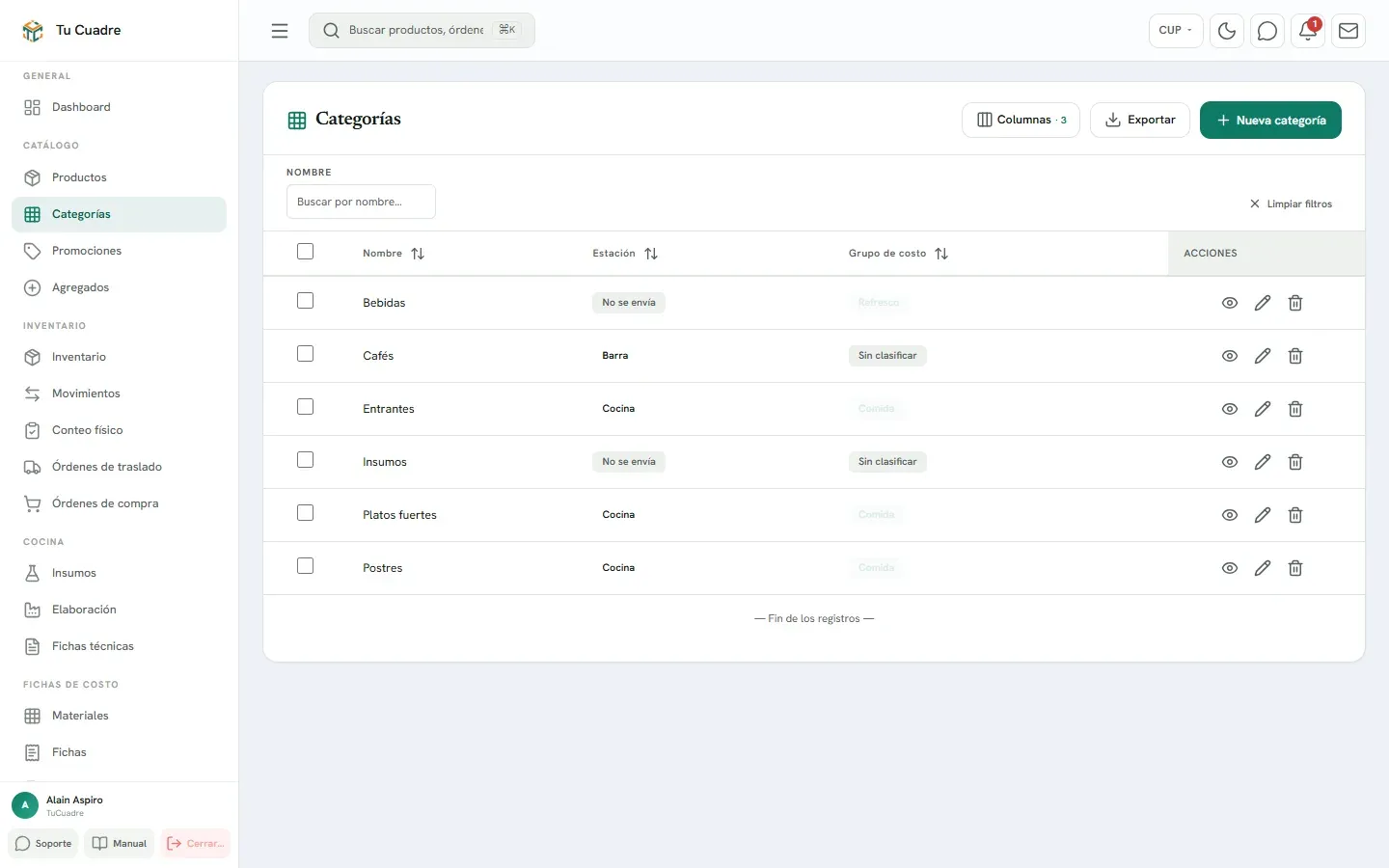
Las categorías agrupan los productos: Pantalones, Camisas y Accesorios en una tienda de ropa; Pizzas, Cócteles y Refrescos en un restaurante. Sirven para filtrar las listas y los reportes, y en un restaurante deciden a qué estación va cada producto.
Antes de empezar
Sección titulada «Antes de empezar»- Tu usuario necesita permiso para crear categorías. Sin él, Nueva categoría sale gris.
Crear una categoría
Sección titulada «Crear una categoría»-
En Catálogo › Categorías, pulsa Nueva categoría.
-
Escribe el Nombre *, por ejemplo «Pantalones».
-
Si quieres, escribe una Descripción y elige un Color.
-
Estación de preparación: déjalo vacío si no tienes cocina ni barra. Mira más abajo.
-
Grupo de costo: deja Otro / sin clasificar, salvo en un bar o restaurante. Mira más abajo.
-
Pulsa Crear. Sale «Categoría creada correctamente».
Después, en cada producto, elige la categoría en el campo Categoría. Mira Crear un producto.
Estación de preparación
Sección titulada «Estación de preparación»Solo hace falta en un restaurante o cafetería. Al enviar una comanda, cada producto llega a la estación de su categoría: Cocina, Barra, Parrilla, Postres o el nombre que escribas. Vacío significa «Ninguna (no se envía a cocina)»: lo entrega la dependienta directo.
En la lista, la columna Estación dice a dónde va cada categoría, o «No se envía». Para configurarlo paso a paso, mira Configurar qué llega a cocina. Si un plato no aparece en cocina, mira Un plato no llega a cocina.
Grupo de costo
Sección titulada «Grupo de costo»Separa el costo de lo vendido en el reporte de pérdidas y ganancias: Comida, Cerveza, Vino, Licor, Refresco u Otro / sin clasificar. En la lista sale en la columna Grupo de costo, o «Sin clasificar».
Borrar una categoría
Sección titulada «Borrar una categoría»-
En la lista, abre el menú de la categoría y pulsa Eliminar.
-
Confirma en ¿Eliminar categoría?.
No se puede borrar una categoría que todavía tiene productos. Sale, por ejemplo, «No se puede eliminar «Pantalones»: tiene 3 productos asignados (…). Muévelos a otra categoría o elimínalos primero.». Edita esos productos, cámbiales la categoría y vuelve a intentarlo.
| Mensaje | Qué hacer |
|---|---|
| «No se puede eliminar: la categoría es una sección de una carta. Quítala de la carta y vuelve a intentarlo.» | Quita la categoría de la carta del televisor o de la carta impresa. |
| «No se puede eliminar: la categoría está en el reparto de comisiones de algún puesto. Quítala de esos puestos y vuelve a intentarlo.» | Quítala del reparto de comisiones en los puestos de trabajo. |
| «No se puede eliminar: la categoría tiene comisiones registradas en turnos ya cerrados.» | No se puede borrar. Déjala sin productos y renómbrala si te estorba. |
Bueno saber
Sección titulada «Bueno saber»- El importador de Excel crea solo las categorías nuevas que encuentra en el archivo.
- Cambiar la categoría de un producto no cambia sus ventas pasadas.
¿Te sirvió este artículo?
Gracias. Lo usamos para mejorar las guías.
¿Todavía tienes dudas? Escríbenos por WhatsApp al +53 5849 9664.