
Pantalla de cocina
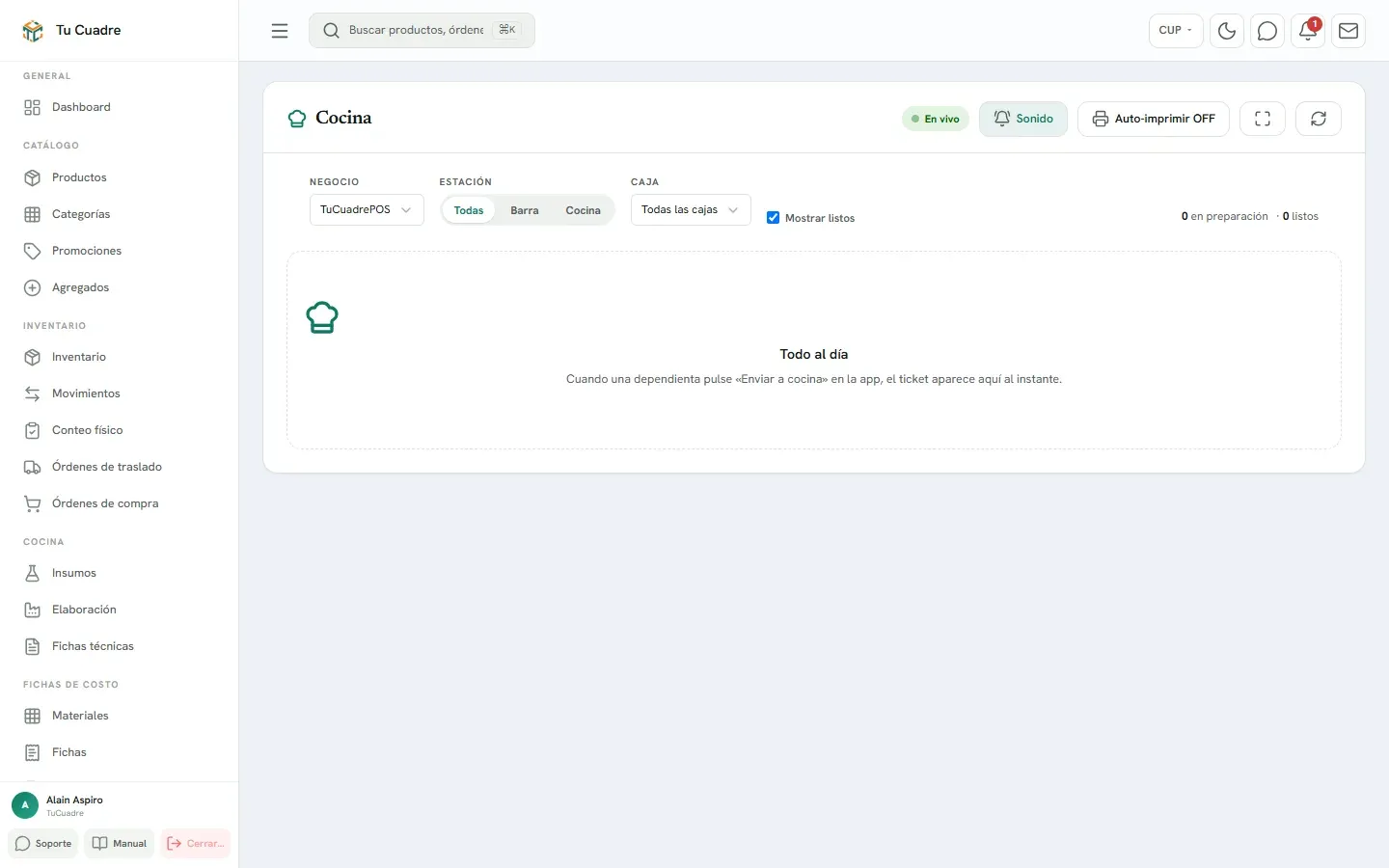
La pantalla Cocina muestra los pedidos que las dependientas envían desde las mesas, el más viejo primero. El cocinero los prepara, los marca Listo y a la dependienta le llega el aviso para recogerlos.
Antes de empezar
Sección titulada «Antes de empezar»- El módulo de restaurante, incluido en el plan Empresarial.
- Internet. Los pedidos llegan al momento; sin conexión la pantalla no recibe nada.
- Las estaciones configuradas en las categorías. Mira Configurar qué llega a cocina.
- Un usuario para la cocina con un rol que tenga Cocina / barra: «Ver» muestra los tickets; «Editar» permite marcarlos listos y entregados.
Abrir la pantalla
Sección titulada «Abrir la pantalla»En la app POS:
- Si tu usuario solo tiene permisos de cocina, la app abre directo en Cocina.
- Si también vendes, entra a Comandas y pulsa Cocina (en la computadora) o el icono Pantalla de cocina (en el teléfono).
En el panel (útil en un televisor o una tableta de la cocina): abre Organización › Cocina. El botón de pantalla completa deja solo los tickets a la vista («Pantalla completa (modo cocina)»).
Cómo se lee un ticket
Sección titulada «Cómo se lee un ticket»- Arriba: la mesa, la estación, el número de envío y quién lo mandó. Por ejemplo, «COCINA · envío #2 · Laura».
- A la derecha: los min que lleva esperando. Arriba de la pantalla ves «3 en preparación · 1 con más de 20 min».
- Las líneas: «2× Pizza de jamón» y, debajo, sus agregados («+ Extra queso»).
- «Nota: …» si la dependienta escribió una observación.
- CAMBIO SOBRE ENVÍO ANTERIOR si la mesa cambió algo que ya se había enviado. Las líneas que se quitaron dicen «CANCELAR».
Preparar y despachar
Sección titulada «Preparar y despachar»-
Cuando el plato esté hecho, pulsa Listo. A la dependienta le llega el aviso con sonido y el ticket pasa a listos.
-
Cuando la dependienta se lo lleva, pulsa Entregado. El ticket desaparece.
-
Si marcaste Listo por error, pulsa Volver y el ticket regresa a preparación.
Activa Mostrar listos para ver también los que esperan ser recogidos.
Si el ticket pide declarar algo
Sección titulada «Si el ticket pide declarar algo»Algunos platos piden que la estación diga qué usó, por ejemplo de qué botella salió el trago. El ticket muestra la pregunta («¿Botella? · Mojito» en la app, «Falta declarar para dar por listo» en el panel) con un botón por opción. Toca la que usaste. Hasta hacerlo, Listo no funciona. Mira Platos con opciones.
Filtrar por estación
Sección titulada «Filtrar por estación»Arriba están Todas y una pestaña por estación (Cocina, Barra…). Si en tu equipo eliges Barra, solo ves los tickets de la barra. Cada equipo recuerda la estación que eligió.
Imprimir los tickets
Sección titulada «Imprimir los tickets»- Imprimir en un ticket lo manda a la impresora.
- Auto-imprimir imprime cada ticket nuevo en cuanto llega. En la app es el icono de impresora de arriba («Auto-imprimir: ACTIVADO (este dispositivo imprime cada ticket nuevo)») y abajo se ve «Imprime aquí». En el panel es el botón Auto-imprimir ON/OFF.
- Activa Auto-imprimir en un solo equipo por estación, o el ticket saldrá repetido.
Para configurar la impresora de la app, mira Impresora POS.
Estado de la conexión
Sección titulada «Estado de la conexión»| Indicador | Qué significa |
|---|---|
| «En vivo» | Los pedidos llegan al instante. |
| «Conectando…» | Está recuperando la conexión. |
| «Sin tiempo real» | No llegan solos: pulsa Actualizar para traer los nuevos. |
En el panel, el botón Sonido activa o apaga el pitido de cada ticket nuevo.
Bueno saber
Sección titulada «Bueno saber»- «Todo al día» quiere decir que no hay nada pendiente.
- «Sin estaciones configuradas»: ninguna categoría tiene estación todavía. El dueño la pone en Catálogo › Categorías.
- Si el negocio trabaja con varias cajas, la pantalla muestra los tickets de las mesas de tu caja. En el panel puedes elegir la caja en el filtro Caja, o Todas las cajas.
- Si un plato no aparece, mira Un plato no llega a cocina.
¿Te sirvió este artículo?
Gracias. Lo usamos para mejorar las guías.
¿Todavía tienes dudas? Escríbenos por WhatsApp al +53 5849 9664.