
Registrar gastos
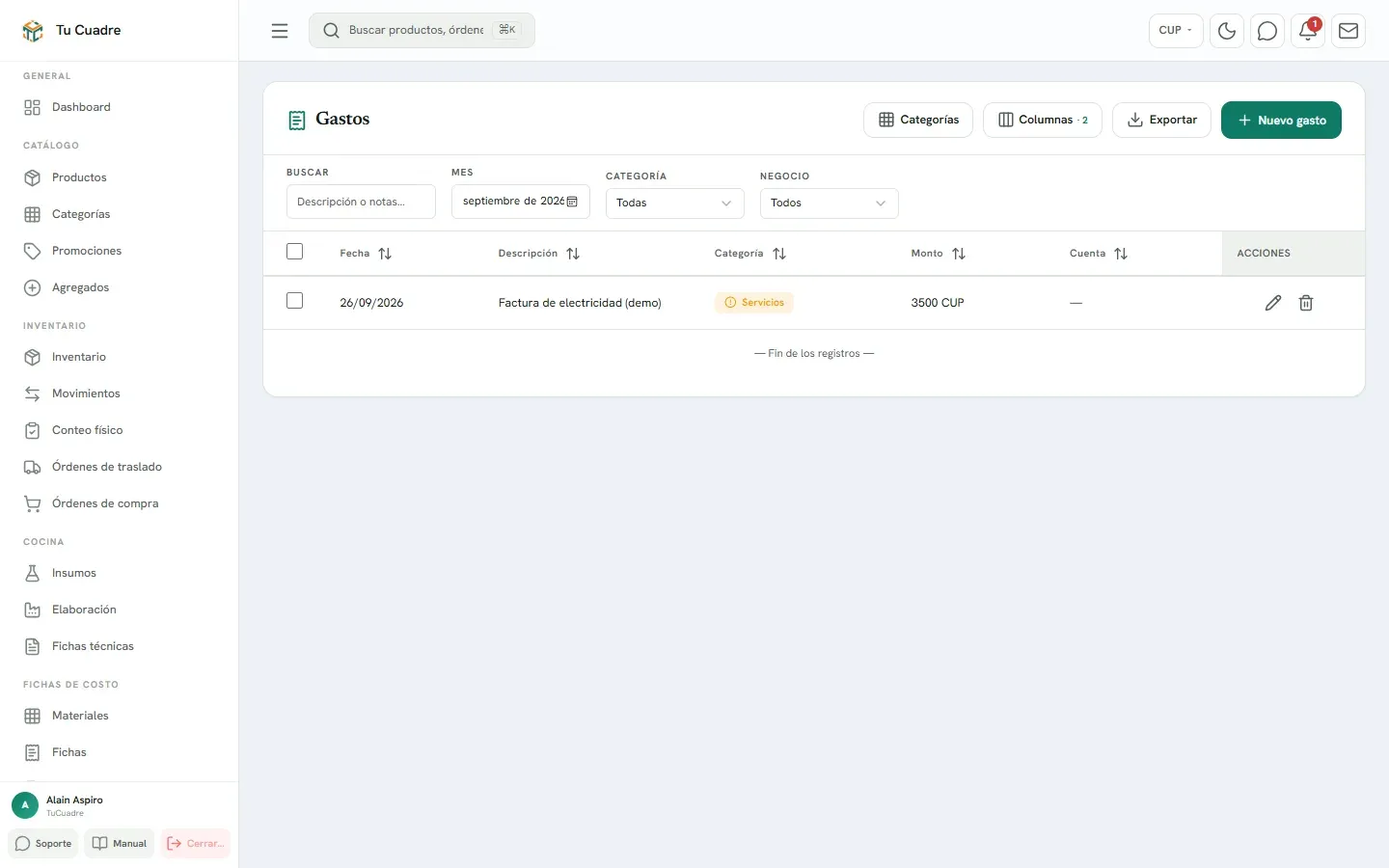
Todo lo que el negocio paga y no es mercancía va en Gastos: alquiler, corriente, transporte, internet, reparaciones. Así el reporte de ganancias sabe cuánto ganaste de verdad y, si eliges una cuenta, el dinero sale de su saldo.
Antes de empezar
Sección titulada «Antes de empezar»- Gastos es del plan Base o superior (módulo Finanzas).
- Para registrar, editar o borrar gastos tu rol necesita los permisos de Préstamos y Gastos.
- Crea al menos una categoría (mira Categorías).
Registrar un gasto
Sección titulada «Registrar un gasto»-
En el menú, grupo Finanzas, abre Gastos y pulsa Nuevo gasto.
-
Escribe la Descripción (por ejemplo «Alquiler local») y el Monto.
-
Elige la Fecha, la Categoría y la Moneda.
-
Si pagaste desde una cuenta, elígela en Cuenta de pago (opcional). Solo salen las cuentas activas de esa moneda. Si no, deja Sin cuenta (no descuenta saldo).
-
Si el gasto es de una tienda, elígela en Negocio (opcional). Si no, deja Toda la organización.
-
Si es un gasto que se repite cada mes, enciende Gasto recurrente (mensual).
-
Escribe Notas si quieres y pulsa Registrar gasto.
Ejemplo. Pagas 8 000 CUP de alquiler desde «Caja CUP». Descripción «Alquiler septiembre», Monto 8 000, Categoría «Alquiler», Moneda CUP, Cuenta de pago «Caja CUP». El saldo de la caja baja 8 000 y el gasto sale en el reporte del mes.
Gastos en divisa
Sección titulada «Gastos en divisa»Si el gasto es en USD, elige Moneda USD y, si quieres, una cuenta en USD. En la lista, el Monto sale en su moneda y, al lado, lo que vale en moneda base, por ejemplo «50 USD (20 000 CUP)». Esa equivalencia se calcula con la tasa del día en que lo registras y ya no cambia, aunque la tasa suba después.
Si la moneda no tiene tasa, el sistema no te deja: «La moneda USD no tiene tipo de cambio. Fíjalo antes de registrar gastos en esa moneda.».
Buscar gastos
Sección titulada «Buscar gastos»Arriba de la lista: Buscar (descripción o notas), Mes (viene el mes actual), Categoría y Negocio. Las columnas son Fecha, Descripción, Categoría, Monto, Moneda, Cuenta y Recurrente.
Categorías
Sección titulada «Categorías»-
En Gastos, pulsa Categorías. Se abre el panel de categorías.
-
Pulsa Nueva categoría, escribe el Nombre (por ejemplo «Servicios») y elige Color e Ícono (Recibo, Alquiler, Electricidad, Nómina, Transporte, Internet, Mantenimiento o General).
-
Pulsa Crear categoría.
Para borrar una categoría que tiene gastos, el sistema te pide Mover los gastos a otra: no se pierde ningún gasto.
Si algo falla
Sección titulada «Si algo falla»| Mensaje | Qué hacer |
|---|---|
| «La descripción es requerida» | Escribe qué fue el gasto. |
| «Indica un monto válido» | El monto tiene que ser mayor que 0. |
| «Selecciona una categoría» | Elige una, o créala en Categorías. |
| «El gasto supera el saldo de la cuenta (…). El registro será rechazado.» | Elige otra cuenta o regístralo Sin cuenta. |
| «No hay cuentas activas en esta moneda…» | Crea una cuenta en esa moneda o registra el gasto sin cuenta. |
Bueno saber
Sección titulada «Bueno saber»- Gasto recurrente (mensual) es solo una marca para reconocerlo en la lista: el gasto no se repite solo el mes siguiente. Regístralo cada mes.
- Si eliminas un gasto pagado desde una cuenta, el dinero vuelve a esa cuenta.
- La nómina pagada crea sus propios gastos (categoría «Salarios»). No los registres a mano. Mira Calcular y pagar una nómina.
- Los pagos de mercancía no van aquí: van en la entrada o en la orden de compra.
¿Te sirvió este artículo?
Gracias. Lo usamos para mejorar las guías.
¿Todavía tienes dudas? Escríbenos por WhatsApp al +53 5849 9664.