
Recorrido por el panel
El panel tiene dos zonas: el menú lateral, a la izquierda, con todas las secciones, y la barra de arriba, con las herramientas que usas en cualquier pantalla.
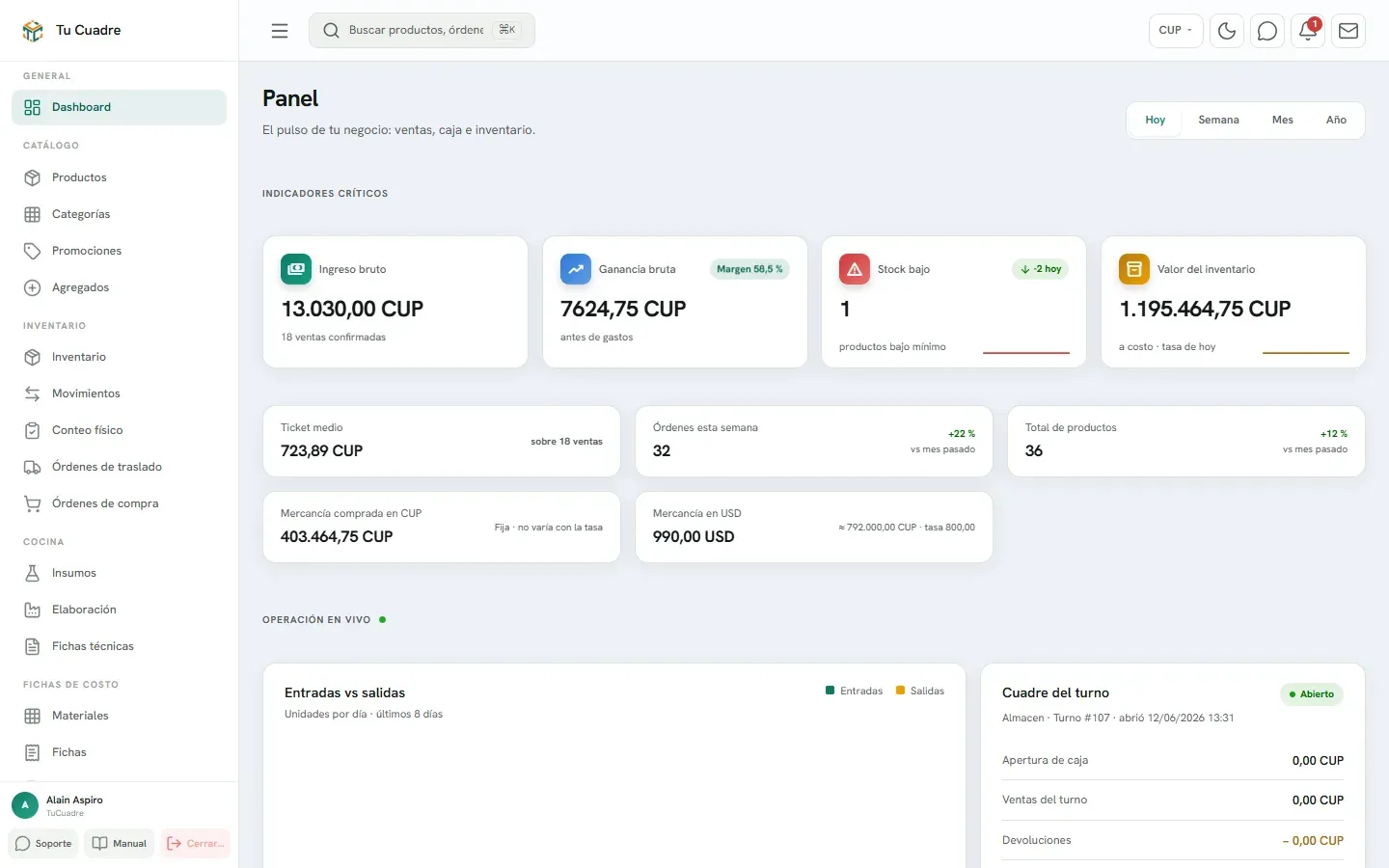
El menú lateral
Sección titulada «El menú lateral»Las opciones están agrupadas. Cada grupo tiene un título en mayúsculas:
| Grupo | Qué tiene |
|---|---|
| General | Dashboard: la página de inicio, con el resumen de tu negocio. |
| Catálogo | Productos, Categorías, Promociones, Agregados. |
| Inventario | Inventario, Movimientos, Conteo físico, Órdenes de traslado, Órdenes de compra. |
| Cocina | Insumos, Elaboración, Fichas técnicas. |
| Fichas de Costo | Materiales, Fichas, Importar ficha. |
| Ventas y caja | Ventas (Órdenes, Pedidos, Devoluciones, Vales a favor, Retiro de caja, Propinas) y Cuadre (Turnos activos, Historial de turnos, Turnos de trabajo, Comisión % de venta). |
| CRM | Contrapartes, Proveedores. |
| Finanzas | Préstamos, Cuentas por cobrar, Cuentas por pagar, Gastos, Cuentas financieras, Sobrantes y faltantes, Nómina, Asistencia, Contabilidad y ONAT. |
| Organización | Negocios, Métodos de pago, Zonas de entrega, Mesas, Cocina, Carta en televisor, Carta impresa, Tu tienda. |
| Reportes | Ventas, Inventario, IPV, Turnos, Pérdidas y Ganancias y los demás informes. |
| Admin | Trabajadores, Puestos de trabajo, Roles, Mi plan, Configuración. |
Algunas entradas, como Ventas, Cuadre, Reportes y Configuración, se despliegan en un submenú al abrirlas.
No todos ven lo mismo:
- Solo salen las opciones que tu rol permite. Un cajero, por ejemplo, no ve Reportes ni Configuración.
- Las opciones que tu plan no incluye salen con candado 🔒. Mira Planes y qué incluye cada uno.
- El dueño puede ocultar grupos enteros que su negocio no usa, en Configuración › Módulos.
Si falta algo, mira No veo un menú o un botón.
Abajo del menú están tu nombre y tu negocio, y tres botones: Soporte (abre WhatsApp), Manual (descarga el manual en PDF) y Cerrar sesión.
En la computadora, el botón de arriba a la izquierda (☰) encoge el menú para dejar solo los íconos. Pasa el ratón por encima para verlo completo.
La barra de arriba
Sección titulada «La barra de arriba»De izquierda a derecha:
- Buscador («Buscar productos, órdenes, proveedores…»). Por ahora te lleva a la lista de Productos; busca ahí. Con Ctrl+K vas directo al buscador. Solo sale en la computadora.
- Moneda de visualización: cambia la moneda en que ves los importes del panel, si tienes otras monedas activas.
- Tema claro / oscuro.
- Globo de conversación: abre a Tuki, el asistente. Mira Preguntarle a Tuki.
- Campana: las notificaciones y novedades (abajo).
Notificaciones
Sección titulada «Notificaciones»La campana muestra un número con lo que no has leído. Al tocarla se abre una lista con lo último:
- Avisos de tu negocio: margen o precios, stock, turnos, lotes por vencer y cumpleaños de trabajadores. Cada uno tiene su etiqueta y un punto de color según lo importante que sea.
- Novedades del sistema: salen con la etiqueta Novedad. Mira Novedades del sistema.
Toca un aviso para abrir la pantalla relacionada; queda marcado como leído. Marcar todas leídas limpia el contador. Ver todas abre la página Notificaciones, donde filtras por tipo (Margen / precios, Stock, Turnos, Lotes, Cumpleaños) o marcas Solo sin leer.
Qué avisos llegan y a qué correos se configura en Configuración › Notificaciones.
Avisos que salen al entrar
Sección titulada «Avisos que salen al entrar»- «Antes de continuar: tu negocio real»: sale en las cuentas nuevas hasta que lo cierras. Te recuerda crear tu primer negocio. Ir a Negocios te lleva allí; Entendido, lo haré después lo cierra.
- «¿Cómo prefieres ver las listas?»: sale al entrar desde el móvil. Mira Usar el panel desde el móvil.
- «Nueva actualización del sistema»: cuando publicamos algo nuevo. Se cierra con Entendido y no vuelve a salir.
Bueno saber
Sección titulada «Bueno saber»- Desde este centro de ayuda también puedes escribirnos por WhatsApp al +53 5849 9664.
- El Dashboard del grupo General y el grupo Reportes solo salen si tu rol puede ver reportes.
¿Te sirvió este artículo?
Gracias. Lo usamos para mejorar las guías.
¿Todavía tienes dudas? Escríbenos por WhatsApp al +53 5849 9664.