
Agregar trabajadores
Cada persona que usa Tu Cuadre entra con su propio usuario: su correo y su contraseña. Así cada venta, cada turno y cada ajuste queda a nombre de quien lo hizo. Tú creas al trabajador en el panel y le das sus datos de entrada.
Antes de empezar
Sección titulada «Antes de empezar»- Para ver la lista necesitas Ver Usuarios; para dar de alta, Crear Usuario; para cambiar datos, Editar Usuario; para desactivar, Eliminar Usuario.
- Crea antes los roles que vas a usar (qué puede hacer cada uno) y, si pagas comisiones, los puestos de trabajo.
- Necesitas el correo de la persona. Tiene que ser suyo y no estar usado en Tu Cuadre por nadie más, ni en otro negocio.
- Cada plan permite un número de usuarios. Si llegaste al tope, al guardar sale «Has alcanzado el límite de usuarios de tu plan actual.».
Crear un trabajador
Sección titulada «Crear un trabajador»-
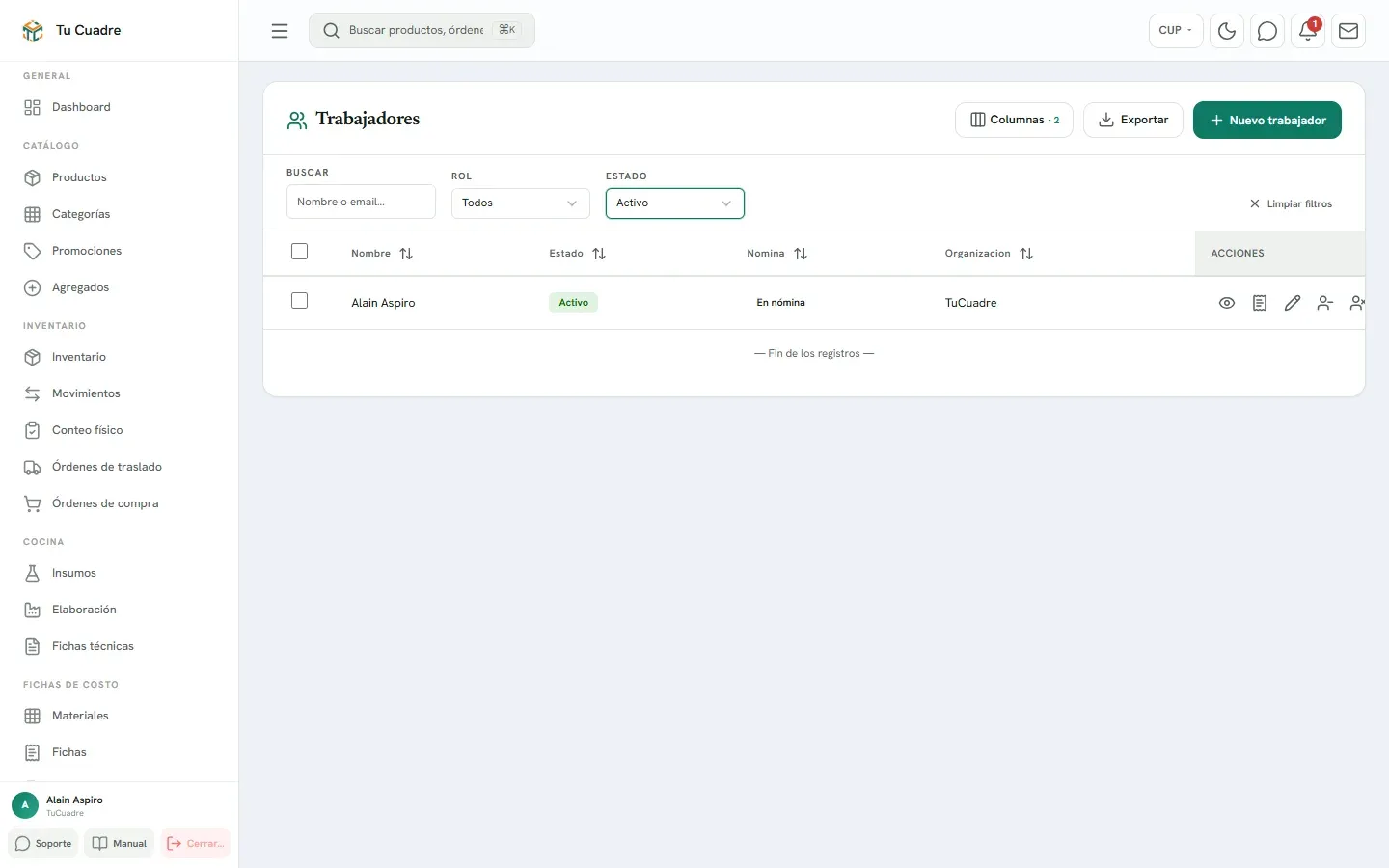
En el menú, grupo ADMIN, abre Trabajadores y pulsa Nuevo trabajador.
-
Escribe Nombre completo y Email.
-
En Contraseña pon una contraseña provisional. Tiene que tener al menos 6 caracteres, con al menos una letra mayúscula y un carácter especial (por ejemplo
Cafe#2026). -
En Ubicación elige a qué negocio tiene acceso:
- Un negocio: solo ve y opera ese negocio.
- Toda la organización (todos los negocios): ve todos.
-
Si ese negocio trabaja con varias cajas, sale Caja (opcional). Elige su caja fija o deja Cualquier caja: «Si no asigna caja, el trabajador podrá elegir al abrir turno o vender.»
-
En Rol elige qué puede hacer. Sin rol («Sin asignar») no podrá hacer casi nada.
-
Si comisiona, elige su Puesto de trabajo: «Define el % de comisión por categoría al abrir turno con este trabajador.»
-
El resto es opcional: Teléfono, Fecha de nacimiento, foto, Cargo, Horario, documentos, salario y notas. Si escribes el Carnet de identidad, la fecha de nacimiento se llena sola.
-
Pulsa Crear.
Darle sus datos de entrada
Sección titulada «Darle sus datos de entrada»Dale al trabajador, en persona, su correo y la contraseña provisional. Con eso entra en la app POS (Iniciar sesión y sincronizar) y, si su rol lo permite, en el panel.
Después la contraseña debería ser solo suya:
- Si su rol tiene Ver Configuración, él mismo la cambia en el panel: Configuración › Seguridad, con Contraseña actual, Nueva contraseña y Confirmar nueva contraseña, y pulsa Actualizar contraseña.
- Si no, o si la olvida, tú le pones una nueva: Editar en su fila, Nueva contraseña (opcional) y Guardar. La app no tiene opción para recuperarla.
Ejemplo. Contratas a una cajera para la barra. La creas con su correo, contraseña provisional Barra#2026, Ubicación «Cafetería», Caja (opcional) «Barra», rol «Cajero» y puesto «Dependiente». Le das el correo y la contraseña el primer día; entra en la app de la barra y abre su turno.
Cambiar el acceso de un trabajador
Sección titulada «Cambiar el acceso de un trabajador»Pulsa Editar en su fila y cambia Ubicación, Caja (opcional) o Rol. Pulsa Guardar. En la app, el cambio le llega la próxima vez que abra la app con conexión o vuelva a entrar.
- El rol Admin es de administrador de toda la organización: no se le puede poner un negocio. Sale «Los administradores de organización no pueden tener asignada una ubicación o tienda.».
- Si es el único administrador, no le puedes cambiar el rol: «No se puede cambiar el rol: este usuario es el único administrador activo de la organización…». Nombra antes a otro administrador.
Cuando alguien se va: desactivar
Sección titulada «Cuando alguien se va: desactivar»No se borra a nadie: su nombre está en ventas, turnos y pagos. Se desactiva.
-
En Trabajadores, pulsa Desactivar en su fila.
-
Confirma. «Se desactivará “…”. Conservará todo su historial y podrás reactivarlo desde el filtro de inactivos.»
Ya no puede entrar. Para volver a darle acceso, pon el filtro Estado en Inactivo y pulsa Activar.
Bueno saber
Sección titulada «Bueno saber»- La lista muestra al principio solo los trabajadores activos. Cambia el filtro Estado a Todos para ver también los inactivos.
- Incluir en la nómina mensual viene marcado. «Desmárquelo para quien usa el sistema pero no cobra por él (dueño, contador, gestoría).» No cambia su acceso.
- Para ver a qué negocio y caja tiene acceso alguien, abre su fila (o Editar).
- Si no sabes qué permisos darle, mira las plantillas en Roles y permisos.
¿Te sirvió este artículo?
Gracias. Lo usamos para mejorar las guías.
¿Todavía tienes dudas? Escríbenos por WhatsApp al +53 5849 9664.