
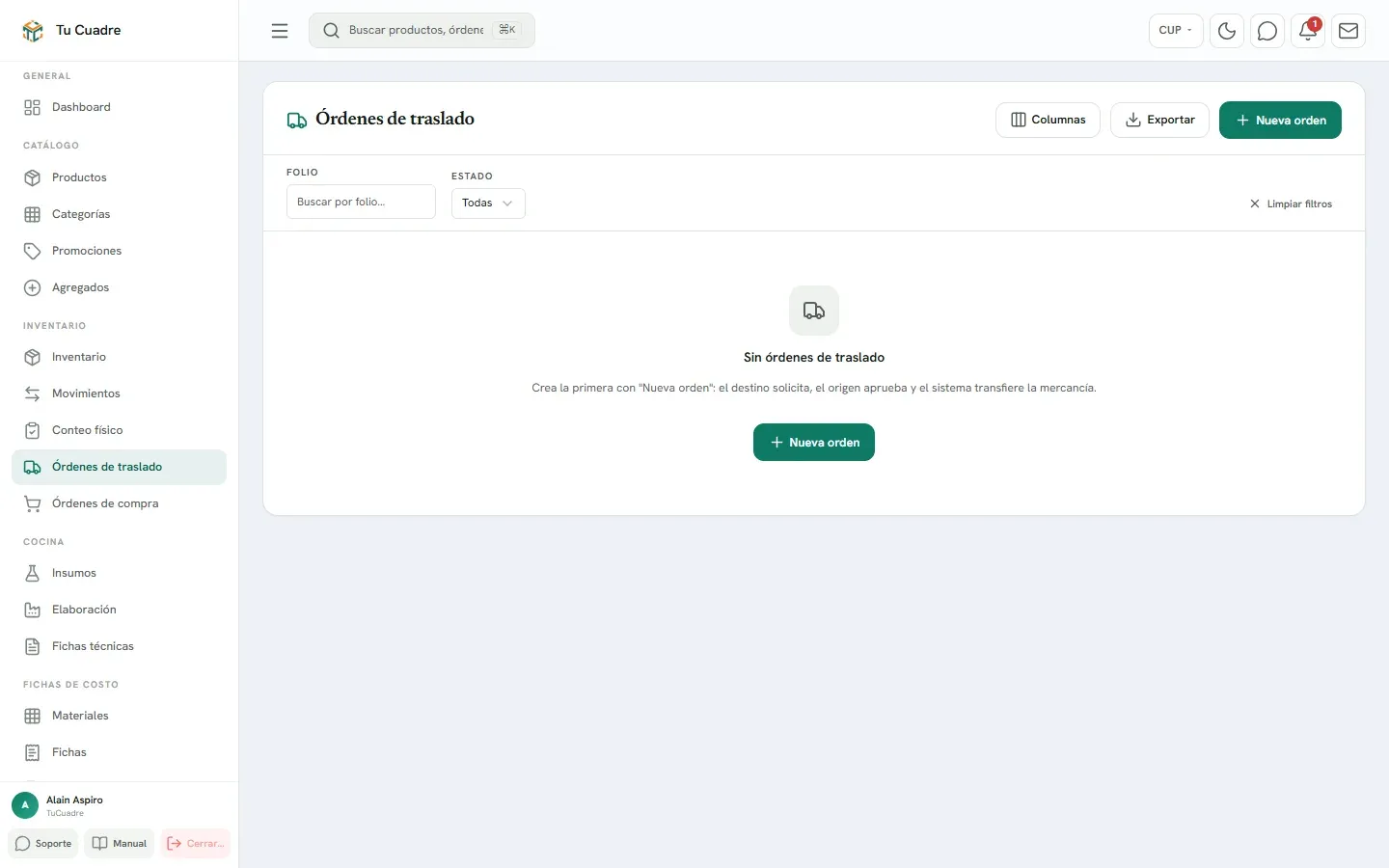
Órdenes de traslado
Una orden de traslado es una transferencia con permiso: la tienda que necesita mercancía la pide, quien entrega la aprueba y la despacha, y la tienda que recibe confirma que llegó. Queda registrado quién hizo cada paso y cuándo.
Si solo quieres mover mercancía ya, sin pedir permiso, usa una transferencia.
Cómo avanza una orden
Sección titulada «Cómo avanza una orden»| Estado | Qué significa | ¿Se movió el inventario? |
|---|---|---|
| Borrador | Guardada, todavía sin pedir. | No |
| Solicitada | Pedida; espera que el origen la apruebe. | No |
| Aprobada | El origen autorizó las cantidades. | No |
| Despachada | El origen la despachó: la mercancía ya pasó al destino. | Sí |
| Recibida | El destino confirmó que llegó. | Sí (desde el despacho) |
| Rechazada / Cancelada | No se hará. | No |
El inventario se mueve al despachar, no al aprobar ni al recibir.
Pedir mercancía
Sección titulada «Pedir mercancía»-
Ve a Órdenes de traslado y pulsa Nueva orden.
-
Elige el Origen (quien entrega), por ejemplo el almacén, y el Destino (quien recibe).
-
En Productos solicitados, elige cada producto y escribe la cantidad en Cant.. Junto a cada producto ves la existencia que tiene el origen. Pulsa Agregar producto para añadir más.
-
Si quieres, escribe Observaciones (el motivo, si es urgente).
-
Deja marcado «Enviar la solicitud al guardar (lista para aprobar en el almacén)» y pulsa Crear y solicitar. Si lo desmarcas, el botón dice Guardar borrador y la podrás pedir después con Solicitar.
-
Si hace falta llevar el papel al almacén, usa Imprimir solicitud o Descargar solicitud (PDF).
Aprobar y despachar (quien entrega)
Sección titulada «Aprobar y despachar (quien entrega)»-
En la orden solicitada, pulsa Aprobar….
-
Revisa cada cantidad. Puedes bajarla (0 = no autorizar esa línea), nunca subirla.
-
Pulsa Aprobar y transferir. Sale «Orden … aprobada. La mercancía se moverá al despachar.»
-
Cuando la mercancía salga físicamente, pulsa Despachar (transferir) y confirma con Despachar. «Se transferirá la mercancía de … a … con su costo real. El inventario se mueve en este paso.»
-
Imprime el conduce para que viaje con la mercancía: Imprimir conduce o Descargar conduce (PDF).
Si no se puede atender, pulsa Rechazar…, escribe el Motivo del rechazo y pulsa Rechazar.
Confirmar que llegó (quien recibe)
Sección titulada «Confirmar que llegó (quien recibe)»-
En la orden despachada, pulsa Confirmar recepción….
-
Si quieres, escribe Observaciones (opcional), por ejemplo «faltó una caja de ron».
-
Pulsa Confirmar recepción. Sale «Recepción confirmada. La orden queda cerrada.»
Confirmar la recepción no mueve inventario: deja constancia de quién recibió y cuándo. Si tu usuario está asignado a una tienda, solo puedes confirmar las órdenes cuyo destino es tu tienda.
Cancelar o eliminar
Sección titulada «Cancelar o eliminar»- Cancelar: en Borrador, Solicitada o Aprobada. «La orden quedará cancelada y no se podrá reutilizar; el inventario no se toca.» Una orden despachada ya no se cancela.
- Eliminar: solo órdenes en borrador, canceladas o rechazadas.
Bueno saber
Sección titulada «Bueno saber»- Arriba de la lista, «Traslados pendientes:» te avisa cuántas órdenes tienes por aprobar, por despachar o por confirmar recepción.
- Abre una orden para ver lo pedido, lo aprobado, el costo, el Valor total al costo y el Historial con cada paso.
- Pedir, solicitar y confirmar recepción necesitan un permiso; aprobar, despachar y rechazar, otro. Así puedes separar quién pide de quién aprueba.
- Las órdenes van de tienda a tienda: no se elige caja.
¿Te sirvió este artículo?
Gracias. Lo usamos para mejorar las guías.
¿Todavía tienes dudas? Escríbenos por WhatsApp al +53 5849 9664.