
Turnos de trabajo y comisión por venta
Si tus trabajadores cobran una parte de lo que se vende, Tu Cuadre la calcula sola al cerrar cada turno. Hay dos formas de pagarla: según el puesto de cada trabajador que estuvo en el turno, o con una bolsa única, un porcentaje de las ventas del turno. Los turnos de trabajo te ahorran marcar a la gente uno por uno al abrir.
Antes de empezar
Sección titulada «Antes de empezar»- Estas pantallas usan los permisos de puestos de trabajo: ver para entrar, crear, editar y eliminar para cambiarlas.
- Para que un trabajador comisione tiene que tener un puesto de trabajo asignado y estar marcado en el turno cuando se abre.
- La base del cálculo son las ventas netas del turno: ventas menos devoluciones.
Forma 1: comisión por puesto
Sección titulada «Forma 1: comisión por puesto»Se configura en el puesto, no en el turno.
-
En el menú, abre Puestos de trabajo y edita el puesto.
-
En «Cómo comisiona este puesto» elige:
- Por categoría de producto: un porcentaje distinto por categoría, en % por categoría de producto.
- % general sobre las ventas: el mismo porcentaje para todo, en % sobre las ventas del turno.
-
Guarda el puesto.
Cada trabajador con ese puesto que estuvo en el turno cobra su porcentaje completo.
Armar un turno de trabajo
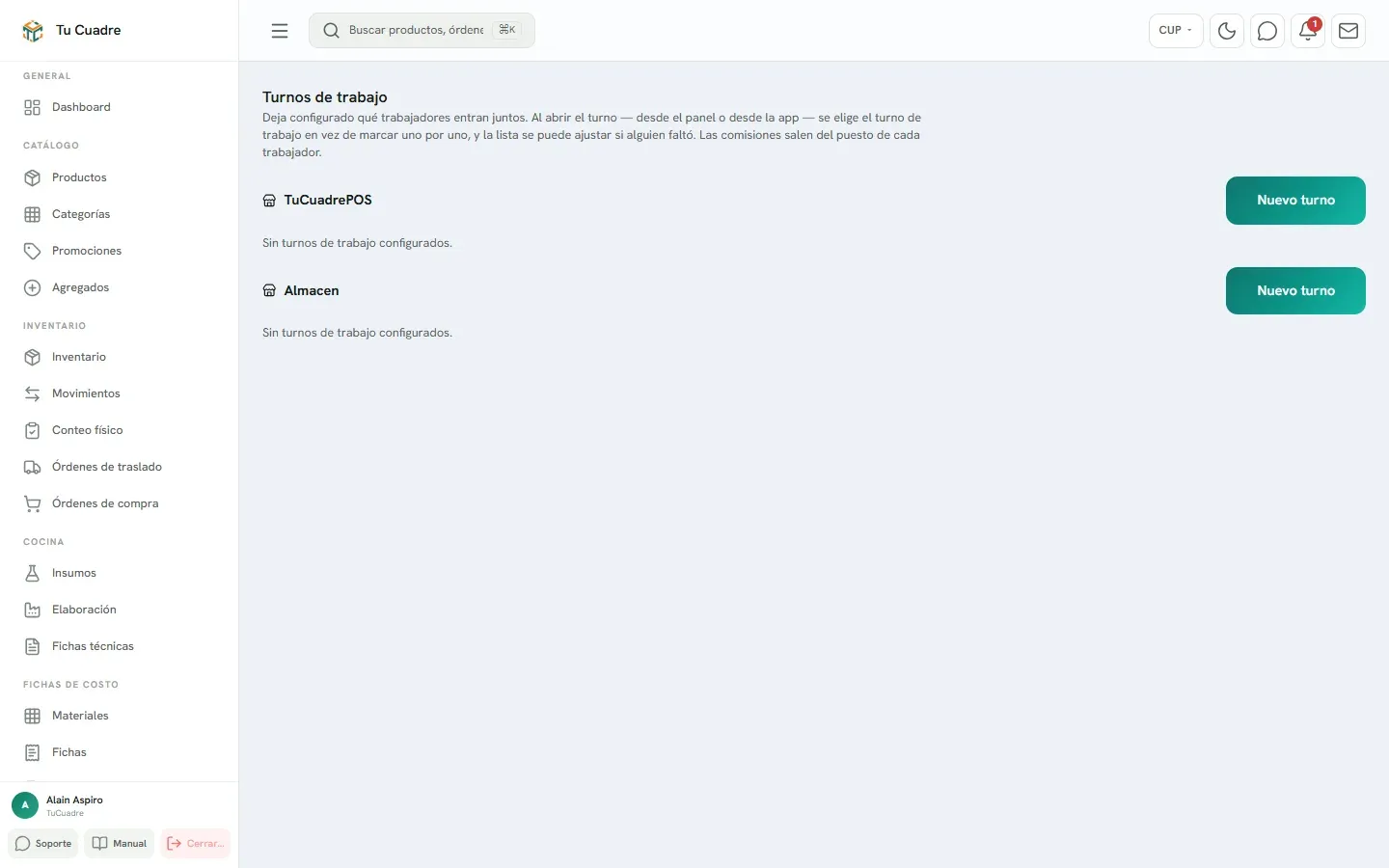
Sección titulada «Armar un turno de trabajo»Un turno de trabajo es un equipo fijo: «Turno de día», «Turno de noche». Al abrir el turno (desde el panel o desde la app) eliges el equipo en vez de marcar a cada persona, y puedes ajustar la lista si alguien faltó.
-
En el menú, grupo Ventas y caja, abre Cuadre → Turnos de trabajo.
-
En el negocio que quieras, pulsa Nuevo turno.
-
Revisa el Negocio y ponle un Nombre.
-
Si el negocio tiene varias cajas, elige una en Caja (opcional) o deja Todo el negocio. Un turno de una caja solo se ofrece al abrir esa caja.
-
En Trabajadores del turno, escribe el nombre de cada persona y añádela (con Enter añades la primera que coincide). Si alguien no se puede añadir, sale el motivo: «sin puesto de trabajo» o «es de otro negocio».
-
Si quieres, elige un Horario del equipo (opcional) y escribe Notas (opcional). Deja Activo encendido.
-
Pulsa Guardar.
Para usarlo, al abrir el turno elige el equipo en Turno de trabajo (opcional). Mira Turnos activos.
Con Editar cambias un equipo y con Eliminar lo borras. Los turnos ya abiertos con él conservan su equipo y su nombre.
Forma 2: comisión % de venta (bolsa única)
Sección titulada «Forma 2: comisión % de venta (bolsa única)»Un porcentaje de las ventas netas de cada turno, por negocio o por caja, que se aparta como comisión de los trabajadores.
-
En el menú, grupo Ventas y caja, abre Cuadre → Comisión % de venta.
-
En el negocio, busca la fila Todo el negocio o la de una caja y pulsa Configurar (o Editar si ya tiene regla).
-
Escribe el Porcentaje del turno (%), entre 0 y 100.
-
Decide quién la cobra:
- En Trabajador que la cobra, elige a una persona. Su salario deja de ser fijo: cobra la suma de las comisiones de los turnos, que se va acumulando y vuelve a cero al correr la nómina.
- O marca Repartirla entre los trabajadores de cada día: la bolsa del día se divide en la nómina entre quienes trabajaron, según los puntos de su puesto.
- Si eliges «— Nadie (solo se calcula) —», la comisión se calcula pero nadie la cobra.
-
Si quieres empezar sin arrastrar comisiones viejas, pon una fecha en Contar desde.
-
Si hay productos que no deben comisionar, búscalos en Productos excluidos del cálculo y añádelos.
-
Deja Regla activa encendido y pulsa Guardar.
La regla de una caja tiene prioridad; si una caja no tiene regla propia, se usa la de todo el negocio. La regla solo aplica a los turnos que se cierren a partir de ese momento.
En cada fila ves el porcentaje, cuántos productos se excluyen, quién la cobra y cuánto lleva sin cobrar. Una fila sin regla dice «Sin regla — se usan las comisiones del puesto de trabajo».
Para quitar una regla, pulsa Eliminar. Los turnos ya cerrados conservan su comisión registrada.
Ver el reparto al cerrar
Sección titulada «Ver el reparto al cerrar»Al cerrar el turno, desde la app o desde el panel, sale Reparto por ventas del turno con:
- Ventas netas, Total comisiones y Resto dueño (lo que queda después de las comisiones).
- Con comisión por puesto, lo que le toca a cada trabajador, línea por línea. Entrega a cada persona el total indicado.
- Con bolsa única, Comisión de trabajadores (bolsa única) con la base del cálculo, los productos excluidos y el porcentaje. El sistema no la divide por persona.
Después lo vuelves a ver en la ficha del turno, en Reparto por ventas del turno. Mira Historial de turnos.
Bueno saber
Sección titulada «Bueno saber»- Mientras el turno está abierto, la ficha solo muestra quién está en el equipo: las comisiones se calculan al cerrar.
- Si un turno tenía equipo pero no hay comisiones, la ficha dice «Este turno tenía equipo asignado pero no hay comisiones registradas…». Suele ser porque no hubo ventas en categorías con porcentaje.
- La comisión de la bolsa única queda registrada al cerrar el turno y se descuenta de las ganancias en el reporte de pérdidas y ganancias.
- Al abrir un turno con equipo, a cada trabajador se le marca la entrada en asistencia, y al cerrarlo, la salida.
¿Te sirvió este artículo?
Gracias. Lo usamos para mejorar las guías.
¿Todavía tienes dudas? Escríbenos por WhatsApp al +53 5849 9664.