
Dar entrada a mercancía
Cuando llega mercancía, dale entrada para que el sistema sepa cuánto tienes y cuánto te costó. Cada producto de la entrada crea un lote con su costo. «Al vender, se usará primero la mercancía que llegó antes.»
Antes de empezar
Sección titulada «Antes de empezar»- Tu usuario necesita permiso para crear movimientos. Si no lo tiene, el botón sale gris con «Sin permiso para crear movimientos».
- Ten a mano la factura o lo que pagaste por cada producto.
Registrar una entrada
Sección titulada «Registrar una entrada»-
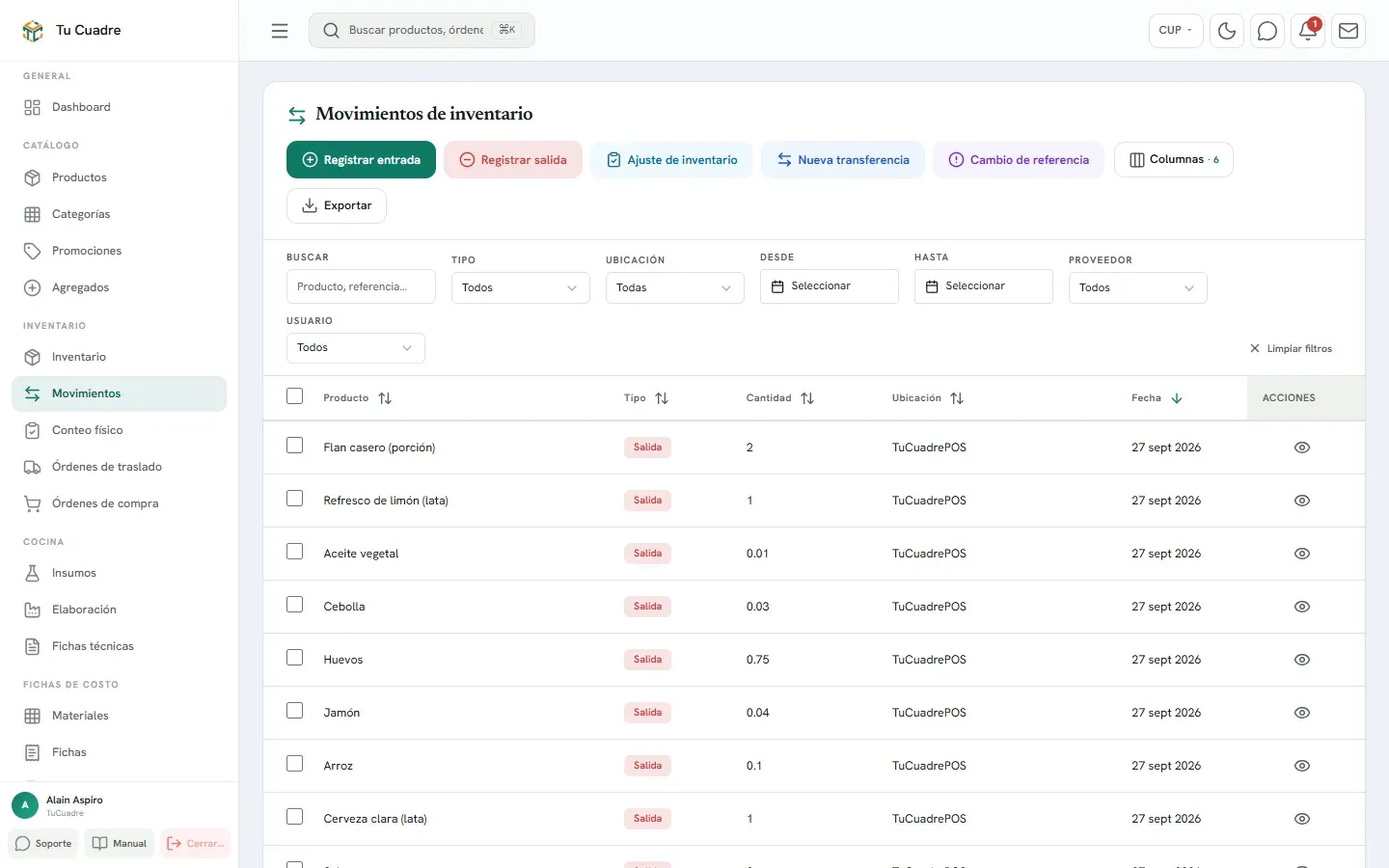
Ve a Movimientos y pulsa Registrar entrada.
-
Elige la Ubicación (la tienda donde entra la mercancía).
-
Si la tienda trabaja con varias cajas, elige la Caja (opcional). Con Negocio general (sin caja) la mercancía va al depósito de la tienda.
-
En Moneda de compra, elige en qué moneda pagaste. Todo el costo de esta entrada se registra en esa moneda. «La tasa de cambio vigente se congela en cada lote y no cambiará aunque actualices las tasas en configuración.»
-
Si quieres descontar el pago de una cuenta, elígela en Cuenta de pago (opcional). Si no, deja Sin cuenta (no descuenta saldo).
-
En Mercancía 1, busca el producto en Producto por código o nombre. Si todavía no existe, pulsa Crear producto nuevo y escribe al menos el Nombre.
-
Escribe la Cantidad.
-
Escribe el costo:
- Costo unitario del lote: lo que costó cada unidad.
- Si el producto es un insumo, o la cantidad lleva decimales (1,5 kg), el campo se llama Costo total de la compra: escribe lo que pagaste en total. El sistema calcula el costo por unidad y te lo muestra en «Costo unitario calculado».
-
Si quieres, pon la Fecha de vencimiento del lote y las Notas del lote.
-
Para añadir otro producto, pulsa Agregar mercancía. Caben hasta 100 por entrada.
-
Elige la Razón (por ejemplo Compra o Stock inicial) y, si quieres, el Documento de referencia y el Proveedor (opcional).
-
Pulsa Registrar. Sale Confirmar costo del lote con la cantidad, el costo y el importe de cada producto y la Inversión total. Revísalo y pulsa Confirmar y registrar.
Al terminar sale «Entrada registrada: 1 mercancía» (o las que sean).
Ejemplo. Llegan 48 latas de Cristal a 150 CUP cada una. Cantidad 48, Costo unitario del lote 150. La inversión total es 7 200 CUP y se crea un lote de 48 latas a 150.
Mercancía en consignación
Sección titulada «Mercancía en consignación»Si eliges un proveedor, aparece Mercancía en consignación. Actívalo cuando el proveedor te deja la mercancía y la pagas después: entra al inventario y se puede vender, pero queda como deuda en Cuentas por pagar hasta que la pagues. Hace falta el costo de cada producto para saber cuánto se le debe.
Si algo falla
Sección titulada «Si algo falla»| Mensaje | Qué hacer |
|---|---|
| «Costo requerido para registrar el lote» | Escribe el costo de ese producto. |
| «Cantidad inválida» | La cantidad tiene que ser mayor que 0. |
| «La factura (…) supera el saldo de la cuenta (…). El registro será rechazado.» | Elige otra cuenta o registra la entrada Sin cuenta. |
| «No hay cuentas activas en … Créala en Cuentas para descontar el pago de un saldo.» | No tienes cuentas en esa moneda. Regístrala sin cuenta o crea la cuenta primero. |
Bueno saber
Sección titulada «Bueno saber»- Si el producto estaba en negativo, la entrada primero cubre lo que se vendió de más. Por ejemplo, la Barra estaba en −3 y entran 24: quedan 21 disponibles. Mira Stock negativo.
- Si no escribes el costo y el negocio no exige costo por lote, se usa el costo del producto en el catálogo; en el resumen sale como «(catálogo)».
- Los Gastos del lote (flete, transporte) se añaden después desde el lote. Mira Lotes y costo.
- Te equivocaste de cantidad o de costo: si todavía no se vendió nada de ese lote, puedes deshacer la entrada. Si ya se vendió, corrige el lote con un ajuste.
- Cada entrada tiene su comprobante: abre la entrada en Movimientos y pulsa Imprimir comprobante.
¿Te sirvió este artículo?
Gracias. Lo usamos para mejorar las guías.
¿Todavía tienes dudas? Escríbenos por WhatsApp al +53 5849 9664.