
Conteo físico
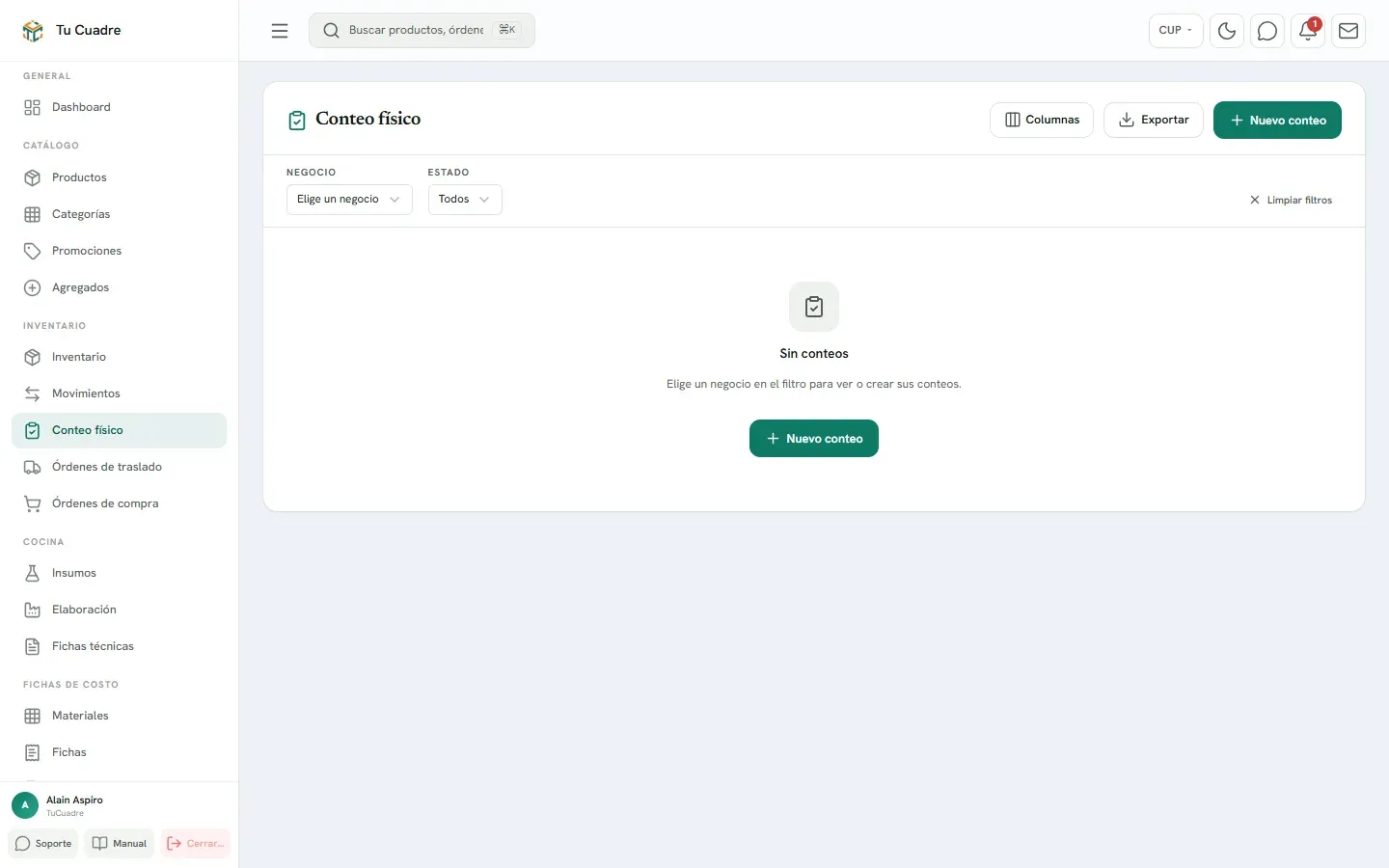
El conteo físico compara lo que hay de verdad con lo que dice el sistema, producto por producto. Te enseña cada diferencia valorada al costo (lo que se perdió y lo que apareció de más) y, cuando estés conforme, la convierte en ajustes de inventario.
Antes de empezar
Sección titulada «Antes de empezar»- Tu usuario necesita permiso para gestionar el inventario. Sin él, puedes ver los conteos pero no crearlos ni aplicarlos.
- Si puedes, cuenta con la caja cerrada. Si se vende mientras cuentas, el sistema te avisa (mira más abajo).
- Si la tienda trabaja con varias cajas, se cuenta una caja a la vez. El depósito se cuenta aparte, como una caja más.
Hacer un conteo
Sección titulada «Hacer un conteo»-
Ve a Conteo físico.
-
En Negocio, elige la tienda.
-
Si la tienda trabaja por caja, en Caja elige la que vas a contar, o Sin caja para el depósito.
-
Pulsa Nuevo conteo. Sale «Conteo generado. Registra las cantidades contadas.» y se abre la planilla.
-
Cuenta cada producto y escribe la cantidad en Contada. La columna Esperada es lo que dice el sistema.
-
Si hay productos que no vas a contar uno a uno porque sabes que están bien, pulsa Rellenar con lo esperado: rellena solo las líneas vacías.
-
Cuando todas las líneas tengan cantidad, pulsa Guardar y finalizar. Mientras falten, el botón dice «Faltan … productos por contar».
Revisar las diferencias
Sección titulada «Revisar las diferencias»Al finalizar sale «Conteo finalizado. Revisa las diferencias y aplica los ajustes cuando estés listo.» Arriba verás:
- Diferencias: cuántos productos no cuadran.
- Faltante al costo: lo que se perdió.
- Sobrante al costo: lo que apareció de más.
- Impacto neto: la suma de las dos.
Cada línea muestra la Diferencia y la Dif. al costo.
Ejemplo. En la Barra, Cristal: esperada 24, contada 21. Diferencia −3. Con un costo de 150 CUP la lata, la diferencia al costo es −450 CUP.
Cobrarle un faltante a alguien
Sección titulada «Cobrarle un faltante a alguien»Si un faltante lo tiene que pagar un trabajador:
-
En la línea con faltante, en Responsable del faltante, pulsa Cobrar a alguien.
-
Elige el Trabajador y ¿Por cuánto se le cobra?: Al costo, Al precio de venta u Otro importe.
-
Pulsa Cobrar al trabajador.
La mercancía sale igual del inventario. La deuda se crea al aplicar los ajustes, en la cuenta corriente del trabajador, y ese faltante deja de contar como pérdida. Para quitar el cargo, pulsa Cambiar y elige «Nadie — lo asume el negocio como pérdida».
Aplicar los ajustes
Sección titulada «Aplicar los ajustes»-
Pulsa Aplicar ajustes al inventario (o, desde la lista, la acción Aplicar ajustes).
-
Revisa el resumen: «Se creará un ajuste de inventario por cada una de las … diferencias del conteo, con razón “Conteo de inventario”. Los faltantes salen del stock y los sobrantes entran al costo del conteo.»
-
Pulsa Aplicar ajustes. Sale «Ajustes de inventario aplicados.»
Los faltantes salen de los lotes empezando por el más viejo. Los sobrantes entran en un lote nuevo con el costo de la línea. Cada línea queda enlazada a su ajuste (columna Ajuste) y el conteo pasa a Ajustes aplicados.
Si se vendió mientras contabas
Sección titulada «Si se vendió mientras contabas»Si hubo ventas, entradas o traslados de esos productos después de generar el conteo, sale el aviso «Hubo movimientos mientras contabas» con la lista de productos afectados. Su diferencia puede mezclar una pérdida real con una venta normal.
Pulsa Recalcular esperado de las afectadas (o Reabrir y recalcular las afectadas si ya finalizaste): el esperado de esas líneas se pone al día. Después vuelve a contar esos productos.
Si aplicas igual, el sistema aplica la diferencia sobre la existencia de ese momento, así que no borra las ventas hechas entre medias.
Qué productos salen en la planilla
Sección titulada «Qué productos salen en la planilla»Los que en esa caja (o en el depósito) tienen existencia distinta de cero, lotes con mercancía, o algún movimiento en los últimos 30 días. Es la misma lista que el IPV de esa caja. No se pueden añadir líneas a mano.
Si algo falla
Sección titulada «Si algo falla»| Mensaje | Qué hacer |
|---|---|
| «Elige primero el negocio en el filtro.» | Elige la tienda en Negocio. |
| «Este negocio lleva el inventario por caja: elige en el filtro qué caja vas a contar.» | Elige la caja en Caja, o Sin caja para el depósito. |
| «No hay productos con existencia ni movimiento reciente en … para el conteo.» | En esa caja no hay nada que contar. |
| «Revisa la cantidad de «…»: no es un número.» | Corrige esa cantidad. Usa solo números. |
| «No se pudieron aplicar todos los ajustes. Vuelve a intentar: lo ya aplicado no se duplica.» | Pulsa otra vez Aplicar ajustes. |
Bueno saber
Sección titulada «Bueno saber»- Estados: Borrador (contando), Finalizado (con diferencias listas) y Ajustes aplicados.
- Si el negocio comparte un solo inventario entre sus cajas, no se elige caja: «se cuenta entero».
- Para uno o dos productos es más rápido un ajuste.
- El cajero puede contar su caja al cerrar el turno desde la app.
¿Te sirvió este artículo?
Gracias. Lo usamos para mejorar las guías.
¿Todavía tienes dudas? Escríbenos por WhatsApp al +53 5849 9664.