
Carta en televisor
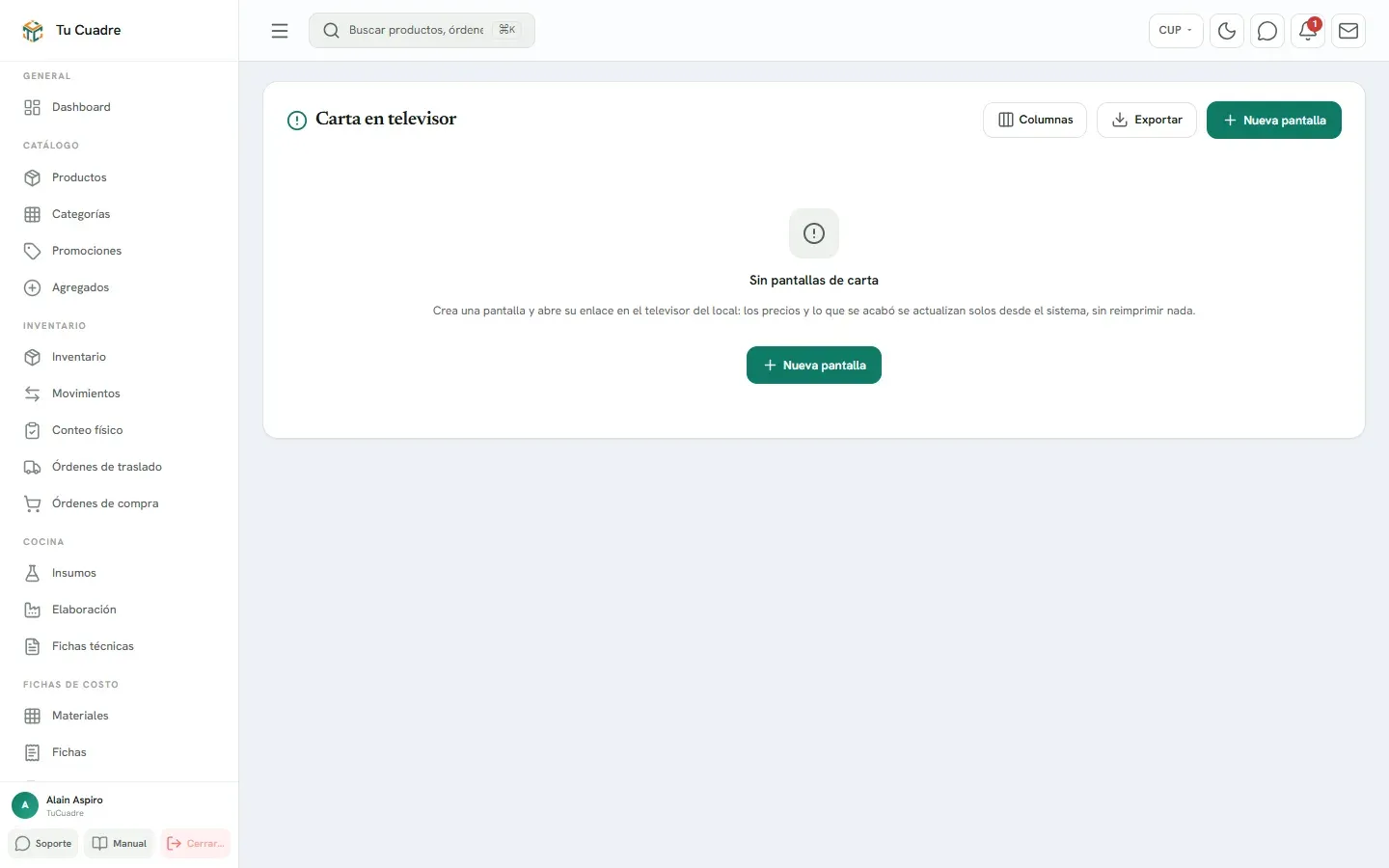
La Carta en televisor convierte cualquier televisor con navegador en tu menú. Abres un enlace en el televisor una vez y ya: los precios y lo que se acabó se actualizan solos desde el sistema, sin reimprimir nada.
Antes de empezar
Sección titulada «Antes de empezar»- Un televisor (o tableta, o computadora con pantalla grande) con navegador de internet.
- Los productos con precio y ordenados en categorías.
- Permiso para editar el negocio, para crear y cambiar las pantallas.
Crear la pantalla
Sección titulada «Crear la pantalla»-
En el panel, abre Organización › Carta en televisor y pulsa Nueva pantalla.
-
Elige la Tienda y ponle un Nombre de la pantalla, por ejemplo «TV del mostrador».
-
En Segundos por sección pon cuánto dura cada sección antes de pasar a la siguiente (de 3 a 600).
-
En Colores elige Oscuro (se ve mejor en un televisor) o Claro.
-
Marca o desmarca Mostrar la foto de cada producto. Sin fotos entra más carta en la pantalla.
-
Pulsa Crear. Se abre la configuración de la pantalla.
Añadir las secciones
Sección titulada «Añadir las secciones»La pantalla va turnando sus secciones. Crea una por cada parte de la carta:
-
Pulsa Añadir sección.
-
Escribe el Título que se ve en el televisor, por ejemplo «Pizzas», y si quieres una Línea pequeña debajo («Solo hoy hasta las 3»).
-
En Qué muestra elige:
- Una categoría completa — se mantiene sola: al añadir un producto a esa categoría aparece solo en el televisor.
- Productos que yo escoja: solo los que marques.
- Cartel a pantalla completa: una oferta o anuncio con foto.
-
Si la sección solo vale a ciertas horas (el desayuno), llena Solo a estas horas. Si las dejas vacías, se ve siempre.
-
Ajusta Columnas y Segundos en pantalla si hace falta, y pulsa Añadir.
Con las flechas Subir y Bajar cambias el orden. Fijar deja una sección quieta en el televisor hasta que pulses Soltar. Ocultar la saca de la rotación sin borrarla.
Ponerla en el televisor
Sección titulada «Ponerla en el televisor»En Enlace para el televisor:
- Copiar enlace copia el enlace completo. Ábrelo en el navegador del televisor. No hace falta usuario ni contraseña: el enlace es la llave.
- Atajo para teclear en el televisor: escribe una palabra corta (por ejemplo, el nombre de tu negocio) y pulsa Guardar. Queda una dirección corta que terminas en
/tv/y tu palabra, más fácil de escribir con el control remoto. Déjala de página de inicio o en favoritos. - Ver cómo queda abre la carta en otra pestaña.
Si se va el internet del local, la pantalla sigue mostrando la última carta que recibió.
Cómo se ve
Sección titulada «Cómo se ve»- Estilo de la carta: Carta de restaurante (renglones con la línea de puntos hasta el precio, para leer sentado) o Cartel rápido (tarjetas con foto grande, para decidir de pie).
- Color de la marca: el color de los precios y los números de los platos.
- Tipografía: Editorial, Rótulo, Neutra o Clásica.
- Foto de fondo: Subir foto para que la carta se vea de tu negocio.
- Interruptores: Oscuro/Claro, Con fotos/Sin fotos, Muestra lo agotado/Esconde lo agotado, Con distintivos (MÁS VENDIDO, ÚLTIMAS UNIDADES, NUEVO) y Platos numerados (en el cartel rápido, para pedir «ponme el 5»).
Avisos y apagado
Sección titulada «Avisos y apagado»- Poner aviso muestra un mensaje en todas las pantallas de esa tienda. En Qué dice escribes el mensaje («Hoy cerramos a las 6») y en Cuánto dura (minutos), el tiempo. Para quitarlo antes, vuelve a abrir el aviso y pulsa Quitar el aviso.
- Apagar pantalla deja de mostrar la carta en ese televisor; Encender pantalla la vuelve a poner.
Bueno saber
Sección titulada «Bueno saber»- Con Muestra lo agotado, un plato sin existencia sale con el sello AGOTADO; con Esconde lo agotado, desaparece.
- Una media ración no sale como plato aparte: en el producto, el campo Es la media ración de… la pone como segundo precio del entero («3 750 / 1 875»). En la caja se vende como cualquier otro producto.
- En la lista de pantallas, cada una dice si está Encendida o Apagada y cuántas secciones tiene.
- Para la carta en papel está Organización › Carta impresa.
¿Te sirvió este artículo?
Gracias. Lo usamos para mejorar las guías.
¿Todavía tienes dudas? Escríbenos por WhatsApp al +53 5849 9664.