
Métodos de pago
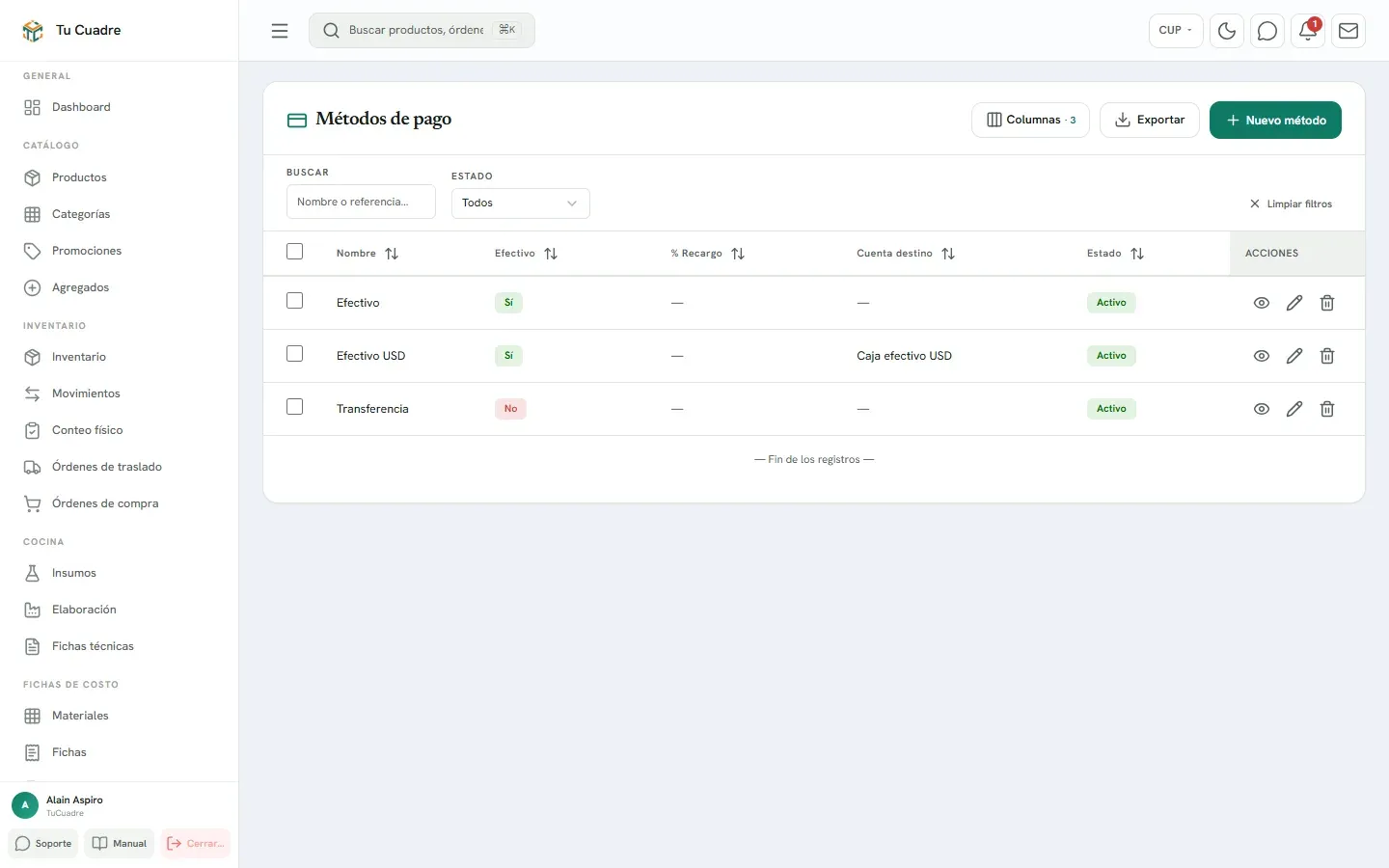
Los métodos de pago son los botones que el cajero toca al cobrar: Efectivo, Transferencia, Efectivo USD… Tu negocio empieza con uno, Efectivo. Aquí agregas los demás y decides a qué cuenta va el dinero de cada uno.
Antes de empezar
Sección titulada «Antes de empezar»- Para ver la lista necesitas Ver Métodos de pago. Para crear, editar o eliminar, los permisos de crear, editar y eliminar métodos de pago. Sin permiso de ver sale «No tienes permiso para ver esta sección…».
- Para elegir la cuenta a la que va el dinero necesitas además Ver reportes y gastos y el módulo de Finanzas (plan Base o superior). Sin eso, los campos de cuenta no salen.
- Si vas a cobrar en otra moneda, agrégala antes en Monedas y tasa de cambio y crea su cuenta en Cuentas financieras.
Crear un método de pago
Sección titulada «Crear un método de pago»-
En el menú, grupo Organización, abre Métodos de pago y pulsa Nuevo método.
-
Escribe el Nombre, por ejemplo «Transferencia BPA» o «Efectivo USD».
-
En Tipo, elige:
- Efectivo: billetes. «El efectivo habilita la calculadora de billetes y vuelto en ventas.»
- Transferencia u otro: transferencias, tarjetas, pagos por móvil. Solo se registra el importe. Aparece Cuenta bancaria con Banco y Número de cuenta, para tu referencia.
-
En Orden pon el lugar en que sale en la app. El más bajo sale primero.
-
Si cobras un extra por usar este medio, ponlo en % Recargo.
0es sin recargo;10es que el cliente paga un 10 % más sobre la parte que cubre con este método. -
Referencia del instrumento es opcional, por ejemplo los últimos dígitos de la tarjeta.
-
En Cuenta financiera destino, elige la cuenta donde entra el dinero. Moneda del método se llena sola con la moneda de esa cuenta: «los cobros con este método se registran en esa moneda».
-
Pulsa Crear.
Ejemplo. Una cafetería que cobra en CUP y en dólares:
| Nombre | Tipo | Cuenta financiera destino | Moneda del método |
|---|---|---|---|
| Efectivo | Efectivo | Caja CUP | CUP |
| Efectivo USD | Efectivo | Caja USD | USD |
| Transferencia | Transferencia u otro | Banco CUP | CUP |
El cajero ve los tres botones. Si un cliente paga 10 dólares en billetes, el cajero elige Efectivo USD y la calculadora le muestra los billetes en dólares.
Cuentas distintas por negocio
Sección titulada «Cuentas distintas por negocio»Si tienes varios negocios y cada uno guarda su dinero aparte, el mismo método puede mandar el dinero a otra cuenta según el negocio donde se cobra. Se hace en Cuentas por ubicación (opcional), dentro del mismo formulario. Cómo se decide la cuenta, con un ejemplo completo, en A qué cuenta va cada cobro.
Editar, desactivar o eliminar
Sección titulada «Editar, desactivar o eliminar»- Pulsa Editar en la fila. Al editar sale el interruptor Activo: apágalo para que el método deje de salir al cobrar sin perder su historial.
- Eliminar pide confirmar «¿Eliminar método de pago?». Si el método ya se usó, el panel muestra el motivo por el que no se puede.
- Con el filtro Estado ves los Activo, los Inactivo o Todos.
Bueno saber
Sección titulada «Bueno saber»- La columna Efectivo de la lista te dice qué métodos cuentan como billetes. Solo esos se cuentan en la gaveta al cerrar el turno.
- Si un método queda Sin vincular a ninguna cuenta, sus cobros cuentan en la venta y en el cuadre, pero no se anotan en ninguna cuenta financiera.
- El recargo se suma a la parte pagada con ese método, no a toda la venta. Útil si un cliente paga una parte en efectivo y otra por transferencia: mira Pago dividido.
- Después de crear o cambiar métodos, en la app toca Sincronizar datos para que el cajero los vea.
¿Te sirvió este artículo?
Gracias. Lo usamos para mejorar las guías.
¿Todavía tienes dudas? Escríbenos por WhatsApp al +53 5849 9664.