
Órdenes de compra y recepción
Una orden de compra deja por escrito qué le pides al proveedor, cuánto y a qué costo. Cuando llega la mercancía, la recibes desde la orden: entra al inventario con ese costo y, si no la pagaste en el momento, queda como deuda en Cuentas por pagar.
Antes de empezar
Sección titulada «Antes de empezar»- Las órdenes de compra son del plan Negocios o superior (módulo Compras). Si no las ves, mira No veo un menú o un botón.
- Registra antes al proveedor. Se puede hacer una orden Sin proveedor, pero entonces la deuda sale como «Sin proveedor».
- Los productos tienen que existir en el catálogo.
Cómo avanza una orden
Sección titulada «Cómo avanza una orden»| Estado | Qué significa |
|---|---|
| Borrador | La estás armando. Se puede editar o eliminar. |
| Enviada | Ya se la pediste al proveedor. Lista para recibir. |
| Recepción parcial | Llegó una parte. |
| Recibida | Llegó todo. |
| Cancelada | No va. |
Aparte, la columna Pago dice Sin pagar, Pago parcial o Pagada.
Crear la orden
Sección titulada «Crear la orden»-
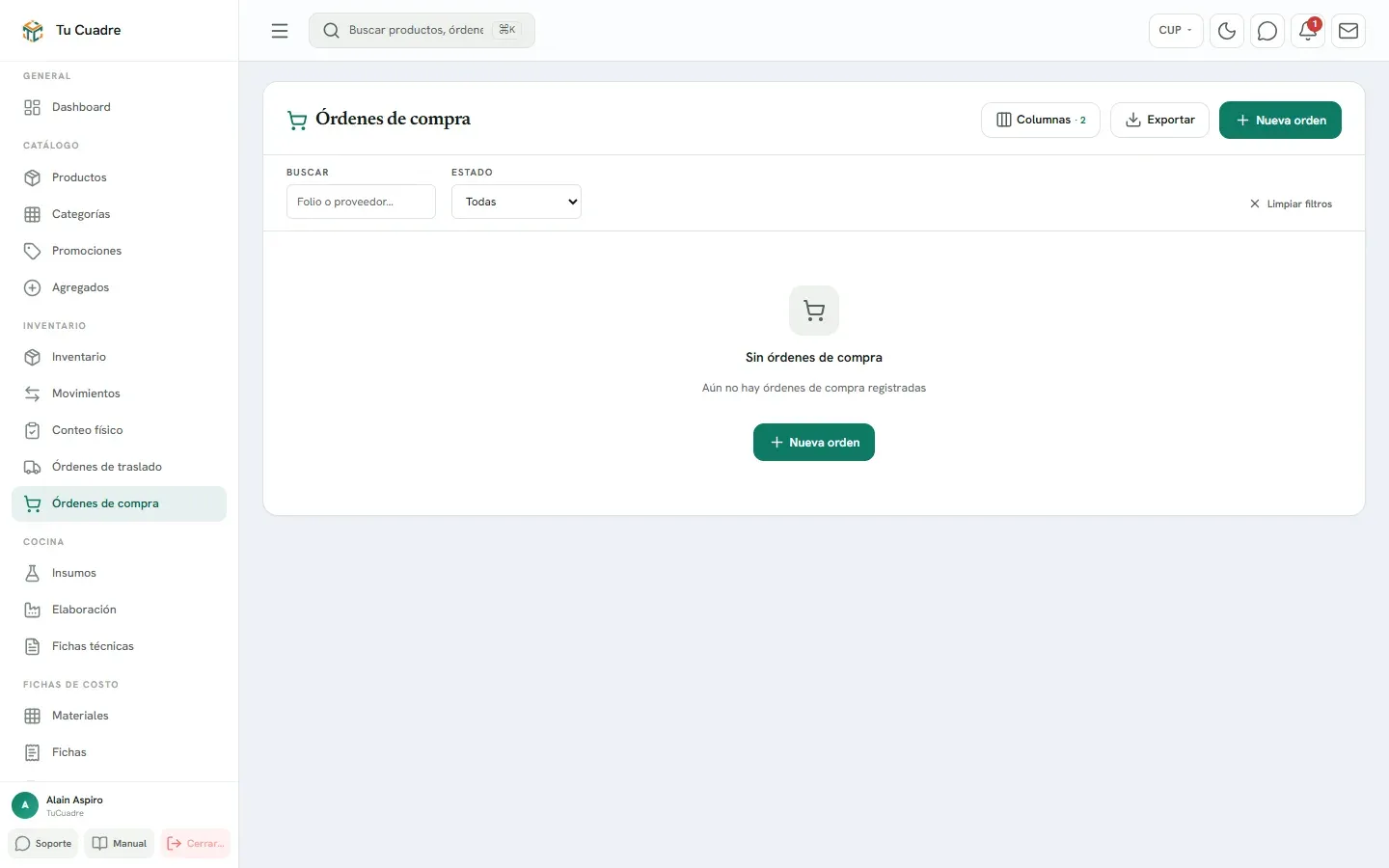
En el menú, grupo Inventario, abre Órdenes de compra y pulsa Nueva orden.
-
Elige el Negocio donde va a entrar la mercancía.
-
Elige el Proveedor y la Moneda de compra (la moneda en que te cobra). Si quieres, pon la Fecha estimada de llegada.
-
En Productos, busca el producto y escribe la Cantidad y el Costo unit.. El Importe de la línea y el Total de la orden se calculan solos. Pulsa Añadir para otra línea.
-
Si quieres, escribe Notas (referencia, condiciones…).
-
Pulsa Crear. La orden queda en Borrador con un folio (por ejemplo OC-00001).
Enviarla al proveedor
Sección titulada «Enviarla al proveedor»En la fila de la orden, pulsa Enviar al proveedor y confirma con Enviar. Pasa a Enviada. Desde aquí ya no se edita: si te equivocaste, cancélala y haz otra.
Recibir la mercancía
Sección titulada «Recibir la mercancía»-
En la fila de la orden, pulsa Recibir mercancía. Se abre Recibir OC-… con cada producto y lo que queda Pendiente.
-
Escribe cuánto llegó de cada producto. Viene puesto todo lo pendiente; bájalo si llegó menos.
-
En Pago de esta recepción elige:
- A crédito — queda en cuentas por pagar: le debes al proveedor el valor de lo que llegó.
- Pagar de contado desde: …: el valor de lo recibido sale de esa cuenta en el momento y no queda deuda.
-
Pulsa Registrar recepción.
Cada producto recibido crea una entrada de inventario con razón Compra, el folio de la orden como documento y el costo pactado. Si no llegó todo, la orden queda en Recepción parcial y puedes volver a Recibir mercancía cuando llegue el resto.
Ejemplo. Pides 48 latas de Cristal a 150 CUP: la orden es de 7 200 CUP. Llegan 24. Las recibes a crédito: entran 24 latas a tu inventario, la orden queda en Recepción parcial y en Cuentas por pagar le debes 3 600 CUP al proveedor. Lo que no ha llegado no se debe.
Pagar la orden
Sección titulada «Pagar la orden»-
En la fila, pulsa Registrar pago. Se abre Pagar OC-… con el Saldo por pagar.
-
En Entrega 1 escribe el Importe, la Moneda, el Método de pago y la cuenta de la que Sale de. Si no eliges cuenta, solo se anota que la deuda bajó.
-
Si pagas una parte en otra moneda, pulsa Añadir otra entrega. Al elegir una moneda distinta a la de la orden aparece Tasa del proveedor: la tasa a la que él te acepta esa moneda. Debajo ves cuánto «Salda» de la deuda.
-
Revisa la línea de abajo: «Cubre … de …» y si «salda la deuda completa».
-
Escribe Notas si quieres y pulsa Registrar pago.
Ejemplo. Debes 3 600 CUP. Entregas 2 000 CUP en efectivo desde tu caja y 4 USD que el proveedor te toma a 400. La segunda entrega salda 1 600 CUP. Total: 3 600 CUP, la deuda queda en cero.
Cancelar o eliminar
Sección titulada «Cancelar o eliminar»- Cancelar pide confirmación con Cancelar orden. No se puede cancelar una orden que ya tiene mercancía recibida ni una con pagos.
- Eliminar solo aparece en Borrador.
Si algo falla
Sección titulada «Si algo falla»| Mensaje | Qué hacer |
|---|---|
| «Elige el negocio.» | Elige el Negocio antes de añadir productos. |
| «Añade al menos un producto con cantidad y costo.» | Completa producto, cantidad y costo en al menos una línea. |
| «Hay productos repetidos en las líneas.» | Junta las cantidades del mismo producto en una sola línea. |
| «Indica al menos una cantidad a recibir.» | Escribe cuánto llegó de al menos un producto. |
| «No puedes recibir más de lo pendiente en “…”» | Baja la cantidad. Si el proveedor mandó de más, dale entrada aparte al sobrante. |
| «El monto supera el saldo por pagar.» | Baja el importe o la tasa. |
| «La orden ya tiene mercancía recibida; no se puede cancelar.» | Ya entró al inventario. Si fue un error, corrige con un ajuste. |
Bueno saber
Sección titulada «Bueno saber»- Se puede pagar por adelantado una orden Enviada, antes de que llegue la mercancía. El tope es el total de la orden menos lo ya pagado.
- Si recibes pagando de contado, se paga el valor de lo que llegó en esa recepción, nunca más de lo que falta por pagar.
- Pulsa la fila para ver el detalle: lo Pedido y lo Recibido de cada producto, Total, Pagado, Saldo por pagar y los Pagos al proveedor.
- Si no usas órdenes, puedes dar entrada directa con proveedor, o en consignación.
¿Te sirvió este artículo?
Gracias. Lo usamos para mejorar las guías.
¿Todavía tienes dudas? Escríbenos por WhatsApp al +53 5849 9664.