
Historial de turnos
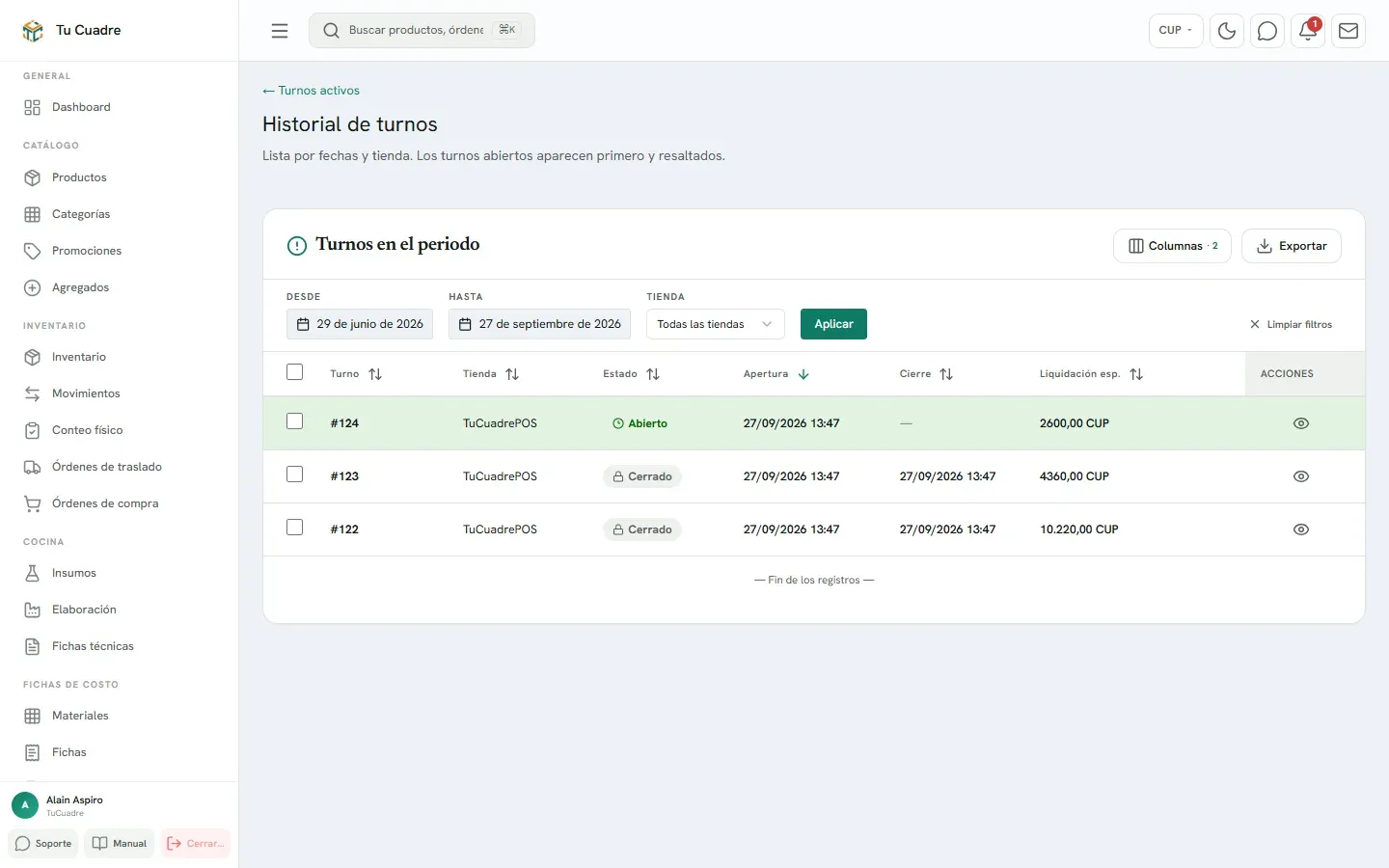
En Historial de turnos tienes la lista de todos los turnos de un periodo, con su apertura, su cierre, lo que se esperaba y la diferencia. Desde aquí entras al cuadre de cualquier turno.
Antes de empezar
Sección titulada «Antes de empezar»Tu usuario necesita el permiso Ver Turnos. Sin él sale «No tienes permiso para ver el historial de turnos.»
Buscar turnos
Sección titulada «Buscar turnos»-
En el menú, grupo Ventas y caja, abre Cuadre → Historial de turnos. (Desde Turnos activos también llegas con Ver historial de turnos.)
-
Elige el periodo en Desde y Hasta. De entrada salen los últimos 90 días.
-
Si tienes varias tiendas, elige una en Tienda. Si la tienda trabaja con varias cajas, sale también Caja.
-
Pulsa Aplicar. Los filtros no se aplican hasta que lo pulsas.
Los turnos abiertos salen primero y resaltados. Los demás, del más reciente al más viejo.
Qué dice cada columna
Sección titulada «Qué dice cada columna»| Columna | Qué es |
|---|---|
| Turno | Número del turno. |
| Tienda y Caja | Dónde se trabajó. Caja solo sale si la tienda tiene varias cajas. |
| Estado | Abierto o Cerrado. |
| Apertura y Cierre | Fecha y hora. Un turno abierto no tiene cierre. |
| Liquidación esp. | Todo lo que el turno debía reunir por cualquier método de pago. |
| Dif. caja física | Efectivo contado menos efectivo esperado. |
| Diferencia | La diferencia con la que quedó el cuadre. |
Ver un turno
Sección titulada «Ver un turno»Pulsa una fila:
- Si el turno tiene cuadre, vas directo a su ficha, a la parte Cuadre del turno.
- Si no, se abre un panel lateral con Tienda, Apertura y cierre y Caja (Liquidación esperada, Efectivo esperado en caja, Esperado en transferencias, Diferencia y Diferencia caja física). Pulsa Abrir ficha del turno para ver todo.
La ficha del turno tiene tres partes: Datos del turno (quién abrió y cerró, Fondo inicial), Reparto por ventas del turno si hubo comisiones, y Cuadre del turno. Cómo leer este último, en Cómo leer el cuadre del turno.
Bueno saber
Sección titulada «Bueno saber»- Puedes exportar la lista desde la tabla; el archivo se llama «turnos».
- Un trabajador asignado a una tienda solo ve los turnos de su tienda.
- Si el turno tuvo propinas, la ficha muestra Propinas del turno con el Total declarado y cada propina. Ya están sumadas al efectivo esperado.
- Para ver solo los turnos con diferencia y explicarla, usa Resolver sobrantes y faltantes (plan Empresarial).
¿Te sirvió este artículo?
Gracias. Lo usamos para mejorar las guías.
¿Todavía tienes dudas? Escríbenos por WhatsApp al +53 5849 9664.