
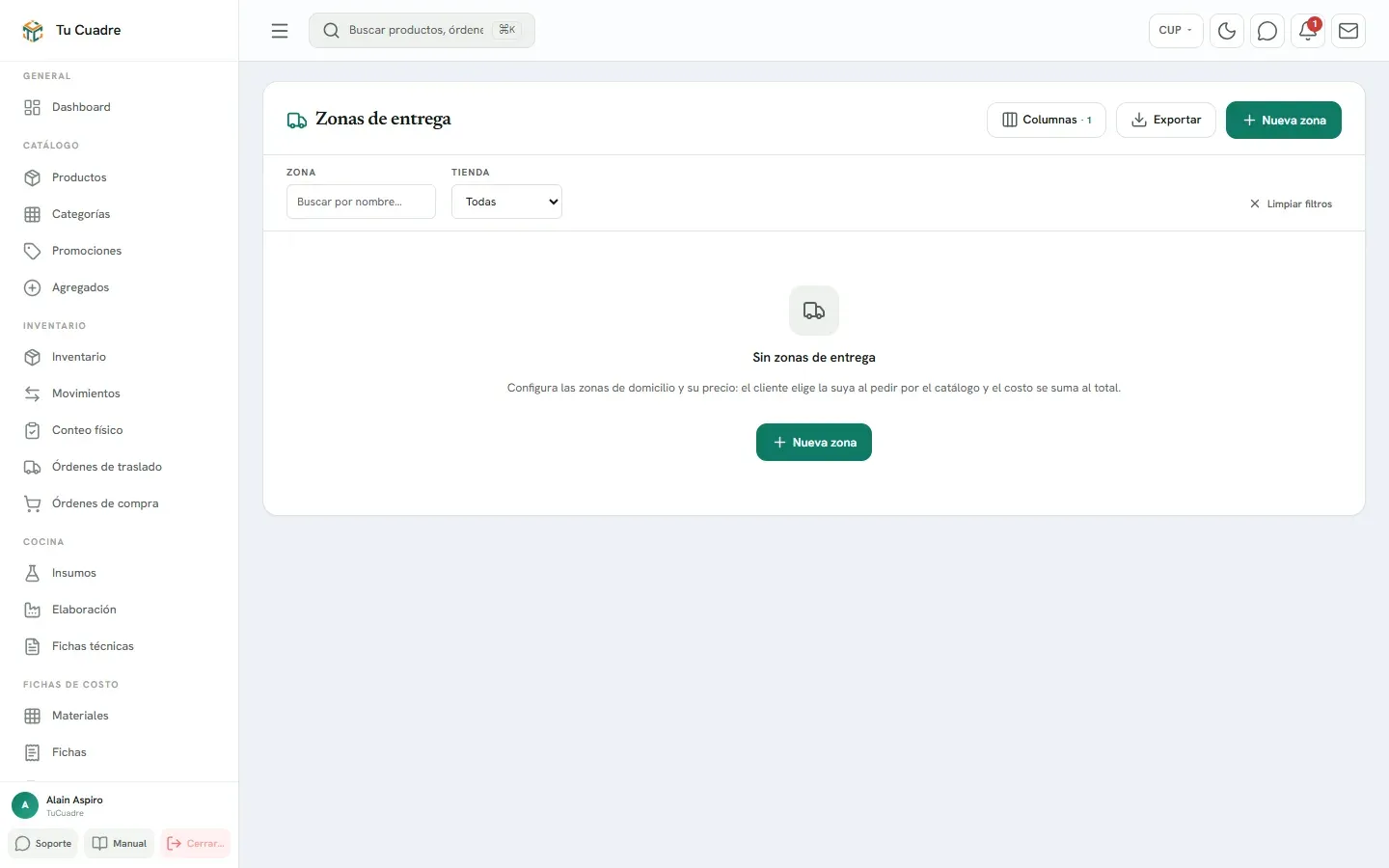
Zonas de entrega
Si llevas pedidos a domicilio, las zonas de entrega dicen a qué barrios llegas y cuánto cuesta el domicilio a cada uno. «El cliente elige la suya al pedir por el catálogo y el costo se suma al total.»
Antes de empezar
Sección titulada «Antes de empezar»- El negocio tiene que tener activado Ofrece domicilio (en Negocios › Editar › «Modalidades de entrega»). Si no, la tienda no acepta pedidos a domicilio: «Esta tienda no ofrece entrega a domicilio.». Mira Crear y editar negocios.
- Para ver las zonas necesitas Ver Zonas de entrega; para crearlas, editarlas o eliminarlas, las demás acciones de esa tarjeta en Roles.
Crear una zona
Sección titulada «Crear una zona»-
En el menú, grupo Organización, abre Zonas de entrega y pulsa Nueva zona.
-
En Tienda elige el negocio que hace la entrega. Cada zona es de una sola tienda.
-
Escribe el Nombre de la zona, por ejemplo «Vedado» o «Centro Habana».
-
En Precio del domicilio (CUP) pon lo que cuesta llevarlo.
0es gratis. -
En ¿Quién cobra el domicilio?, elige:
- El negocio (entra a tu caja como ingreso): «El domicilio se cobra junto con el pedido y entra a tu caja como cualquier otro cargo.»
- El mensajero (te lo cobra directo al cliente): «Ese dinero no pasa por tu negocio: el pedido lo muestra como referencia, pero no suma al total de la venta ni al efectivo esperado en caja.»
-
En Orden pon el lugar en que sale en la lista del cliente.
-
Pulsa Crear.
Ejemplo. Una pizzería en el Vedado crea tres zonas: «Vedado» a 0 (gratis, la lleva el negocio), «Plaza» a 300 CUP que cobra el negocio, y «Playa» a 800 CUP que cobra el mensajero directamente. Un cliente de Playa ve el domicilio de 800 en su pedido, pero esos 800 no entran en tu caja ni en tu cuadre.
Editar, desactivar o eliminar
Sección titulada «Editar, desactivar o eliminar»- Pulsa Editar en la zona. Al editar aparece Estado: Activa (visible en el catálogo) o Inactiva (oculta en el checkout). La tienda de una zona no se cambia después de creada.
- Para dejar de llegar a una zona, ponla Inactiva: desaparece para los clientes y guarda su historial.
- Eliminar solo funciona si la zona nunca se usó en un pedido. Si no: «No se pudo eliminar. Si la zona tiene pedidos asociados, desactívala en su lugar.».
Bueno saber
Sección titulada «Bueno saber»- Si la tienda ofrece domicilio pero no tiene ninguna zona activa, el pedido a domicilio se acepta con el domicilio en 0. En cuanto creas una zona activa, el cliente tiene que elegir una: «Seleccione la zona de entrega del pedido.».
- El precio del domicilio lo calcula siempre el sistema con la zona elegida; el cliente no lo puede cambiar.
- En Ventas › Pedidos, la columna Entrega muestra la zona y el costo del domicilio, o «(lo cobra el mensajero)». Mira Pedidos.
- Con el filtro Tienda de la lista ves solo las zonas de un negocio.
¿Te sirvió este artículo?
Gracias. Lo usamos para mejorar las guías.
¿Todavía tienes dudas? Escríbenos por WhatsApp al +53 5849 9664.