
Configurar mesas
Las mesas se crean en el panel. En cuanto las guardas, las dependientas las ven en Comandas de la app POS y pueden abrirles cuenta.
Antes de empezar
Sección titulada «Antes de empezar»- El módulo de restaurante, incluido en el plan Empresarial.
- Permiso para crear mesas en tu rol.
- Si tu negocio trabaja con varias cajas, decide qué mesas atiende cada caja.
Crear varias mesas de golpe
Sección titulada «Crear varias mesas de golpe»-
En el panel, abre Organización › Mesas y pulsa Configurar mesas.
-
Pulsa Crear varias….
-
Elige el Negocio.
-
En Prefijo deja «Mesa» o escribe otro, por ejemplo «Terraza».
-
En Cantidad pon cuántas (de 1 a 200) y en Empezar en, el primer número.
-
Revisa el resumen: «Se crearán «Mesa 1» hasta «Mesa 12». Los nombres que ya existan se omiten.».
-
Pulsa Crear mesas.
Crear o editar una mesa
Sección titulada «Crear o editar una mesa»-
En Configurar mesas, pulsa Nueva mesa (o Editar en una mesa).
-
Elige el Negocio y escribe el Nombre de la mesa, por ejemplo «Mesa 1», «Barra» o «Terraza 3».
-
En Caja, deja Todas las cajas (mesa compartida) o elige la caja que la atiende. Este campo solo sale si el negocio usa varias cajas.
-
En Orden, pon un número para colocarla antes o después en el tablero.
-
En Estado, Activa (visible en la app) o Inactiva (oculta en la app).
-
Pulsa Crear o Guardar.
Ejemplo: restaurante con salón y terraza
Sección titulada «Ejemplo: restaurante con salón y terraza»| Mesas | Caja |
|---|---|
| Mesa 1 a Mesa 10 | Salón |
| Terraza 1 a Terraza 6 | Terraza |
| Barra | Todas las cajas (mesa compartida) |
Una dependienta con caja fija en Terraza solo ve las 6 mesas de la terraza y la Barra.
El tablero de Mesas
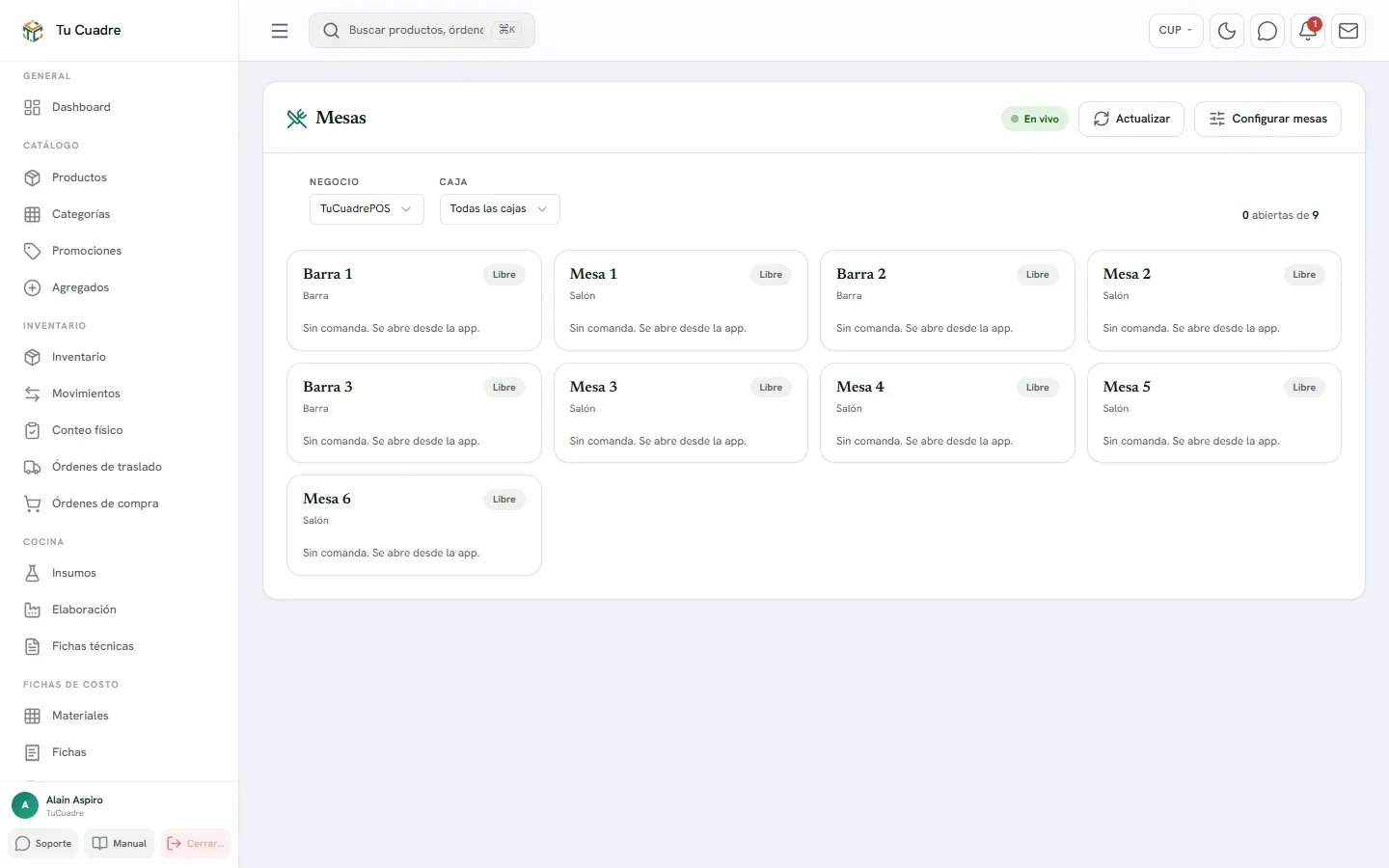
Sección titulada «El tablero de Mesas»Organización › Mesas muestra en vivo todas las mesas de un negocio: cuáles están Libre o Abierta, desde qué hora, qué lleva cada comanda y el total. Si tienes varias cajas, fíltralas con Caja. Las cuentas casa se marcan aparte y no suman al total en mesa.
El indicador «En vivo» dice que los cambios de los teléfonos llegan al instante. Con «Sin tiempo real», el tablero se actualiza cada pocos segundos, o pulsa Actualizar.
Bueno saber
Sección titulada «Bueno saber»- Si no quieres usar una mesa por un tiempo, ponla Inactiva en vez de borrarla.
- Desde la app no se crean, mueven ni juntan mesas.
- Para atender las mesas en la app: Atender mesas y enviar a cocina. Para cerrar sin cobrar: Cuenta casa.
- Para decidir qué platos van a la cocina y cuáles a la barra: Configurar qué llega a cocina.
¿Te sirvió este artículo?
Gracias. Lo usamos para mejorar las guías.
¿Todavía tienes dudas? Escríbenos por WhatsApp al +53 5849 9664.