
Crear y editar negocios
Al registrarte creaste tu organización: tu espacio en Tu Cuadre. Cada lugar donde vendes o guardas mercancía (una tienda, una bodega, un punto de venta) es un negocio, y se da de alta aparte. El inventario, las ventas y los turnos van siempre a un negocio concreto.
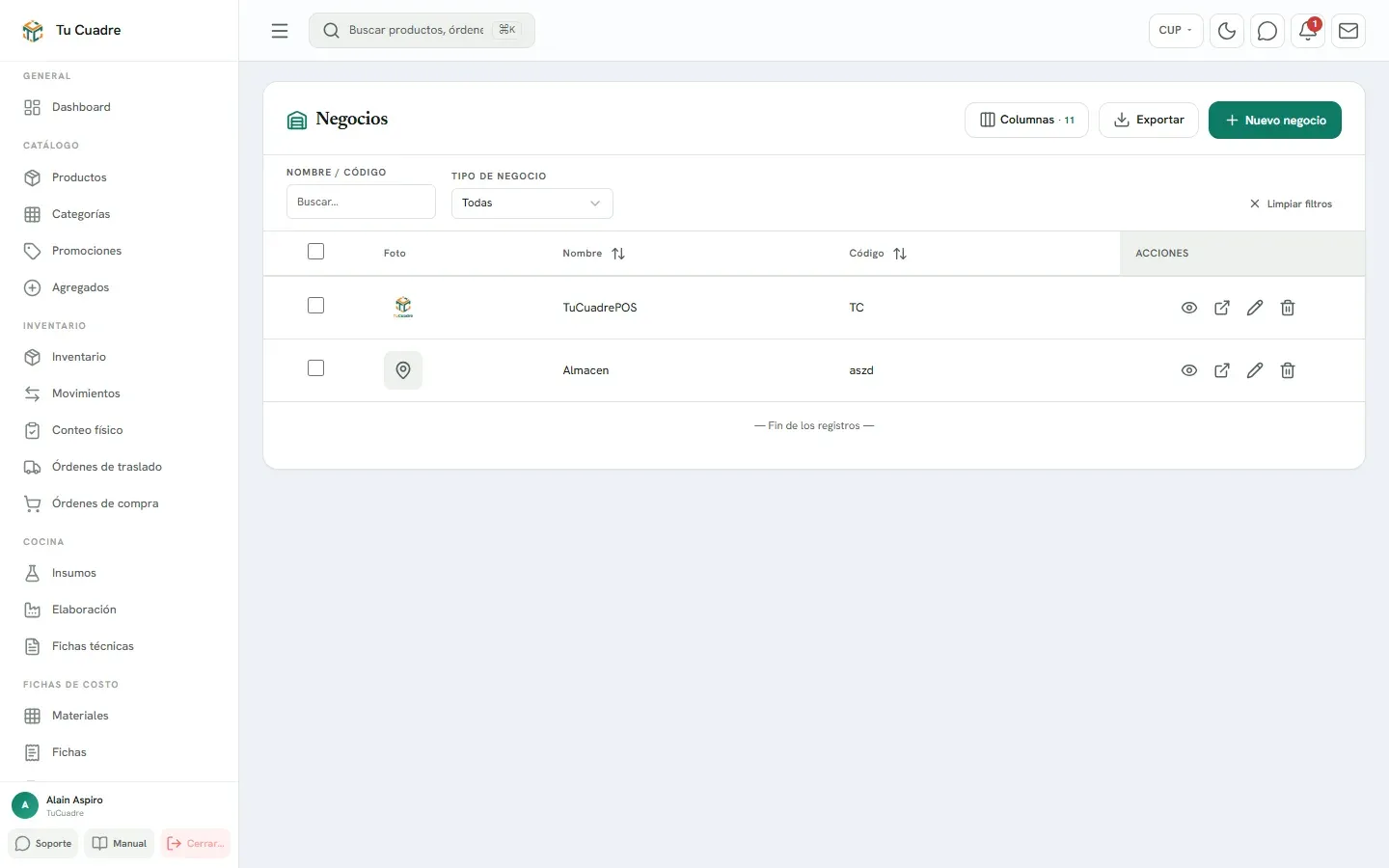
La primera vez que entras al panel te lo recuerda el aviso «Antes de continuar: tu negocio real», con el botón Ir a Negocios.
Antes de empezar
Sección titulada «Antes de empezar»- Para ver la lista necesitas el permiso Ver Ubicaciones. Para crear, editar o eliminar: Crear Ubicación, Editar Ubicación y Eliminar Ubicación.
- Cada plan permite un número de negocios. Si ya llegaste al tope, el botón Nuevo negocio sale apagado y al pasar el ratón dice «Has alcanzado el máximo de ubicaciones de tu plan.».
- Ten a mano una foto del local (JPEG, PNG, GIF o WebP, de 5 MB como máximo). Es opcional.
Crear un negocio
Sección titulada «Crear un negocio»-
En el menú, grupo Organización, abre Negocios y pulsa Nuevo negocio. Se abre un asistente de 3 pasos.
-
Paso 1 de 3 — Datos y foto.
- Nombre y Código son obligatorios. El código es corto y te sirve para reconocer el negocio en listas, por ejemplo
CENTRO. - Descripción y Tipo de negocio son opcionales.
- En Foto del negocio, pulsa Añadir foto y elige la imagen.
Pulsa Siguiente.
- Nombre y Código son obligatorios. El código es corto y te sirve para reconocer el negocio en listas, por ejemplo
-
Paso 2 de 3 — Dirección y mapa.
- Escribe Calle / Dirección y elige Provincia y Municipio.
- Pon el WhatsApp de contacto del negocio si quieres que los clientes te escriban.
- En «Ubicación del negocio en el mapa», busca la dirección en Buscar dirección…, toca el mapa donde está el local o pulsa Usar mi ubicación actual. Puedes arrastrar el marcador para afinar. Limpiar lo quita. El mapa es opcional.
Pulsa Siguiente.
-
Paso 3 de 3 — Horario y entrega.
- En Horario de atención, marca los días que abres y pon la hora de apertura y de cierre. Con el lunes listo, Lun–Vie copia ese horario de martes a viernes y Todos lo copia a toda la semana. «Si no configuras nada, la tienda se considerará sin horario fijo.»
- En Catálogo público online, decide si el negocio sale en tu tienda online con Mostrar en catálogo público. Si lo dejas activo, revisa la URL pública del catálogo: si la dejas vacía, se genera sola a partir del nombre.
- En Modalidades de entrega, activa Ofrece domicilio, Ofrece recogida en tienda o las dos. Al menos una tiene que quedar activa.
-
Pulsa Crear. El negocio aparece en la lista.
Ejemplo. Tienes una cafetería y un almacén a dos cuadras. Crea dos negocios: «Cafetería» (código CAF, con domicilio y recogida, visible en el catálogo) y «Almacén» (código ALM, sin catálogo público). Así cada uno lleva su propio inventario y puedes trasladar mercancía del almacén a la cafetería.
Ver y editar un negocio
Sección titulada «Ver y editar un negocio»-
En Negocios, pulsa la fila del negocio (o Ver detalle). Ves la foto, el enlace a su catálogo público, la Información general y, debajo, la sección de cajas del negocio.
-
Para cambiar algo, pulsa Editar. Al editar ves todos los apartados en una sola pantalla, sin pasos.
-
Cambia lo que necesites y pulsa Guardar. Si no tocaste nada, sale «No hay cambios para guardar.».
Al editar aparece además, dentro de «Catálogo público online», la opción Vender en varias monedas en el Marketplace: tus clientes eligen en qué moneda ver y pagar todos los productos de esa tienda. Las monedas salen de Configuración › Monedas; mira Monedas y tasa de cambio.
Eliminar un negocio
Sección titulada «Eliminar un negocio»-
En Negocios, pulsa Eliminar en la fila del negocio.
-
Lee el aviso: «Al eliminar este negocio: los usuarios asignados quedarán sin negocio asignado; se eliminarán todos los movimientos de inventario y todo el stock de este negocio.»
-
Pulsa Eliminar para confirmar.
Si el negocio ya vendió, no se puede: sale «No se puede eliminar este negocio porque tiene ventas o devoluciones asociadas.». Un negocio con historial se queda; si ya no lo usas, sácalo del catálogo público y deja de asignarle trabajadores.
Bueno saber
Sección titulada «Bueno saber»- El nombre de la organización (el que sale en tickets y documentos) no se cambia aquí, sino en Configuración › Organización, en Nombre de la organización.
- En la lista, las columnas Dirección, WhatsApp, Tipo de negocio, Catálogo, Domicilio y Recogida están ocultas al principio. Puedes mostrarlas desde el selector de columnas.
- Las zonas y precios del domicilio se configuran aparte: Zonas de entrega.
- Si el negocio tiene varias cajas o salones, sigue con Cajas y áreas.
¿Te sirvió este artículo?
Gracias. Lo usamos para mejorar las guías.
¿Todavía tienes dudas? Escríbenos por WhatsApp al +53 5849 9664.