
Proveedores y contrapartes
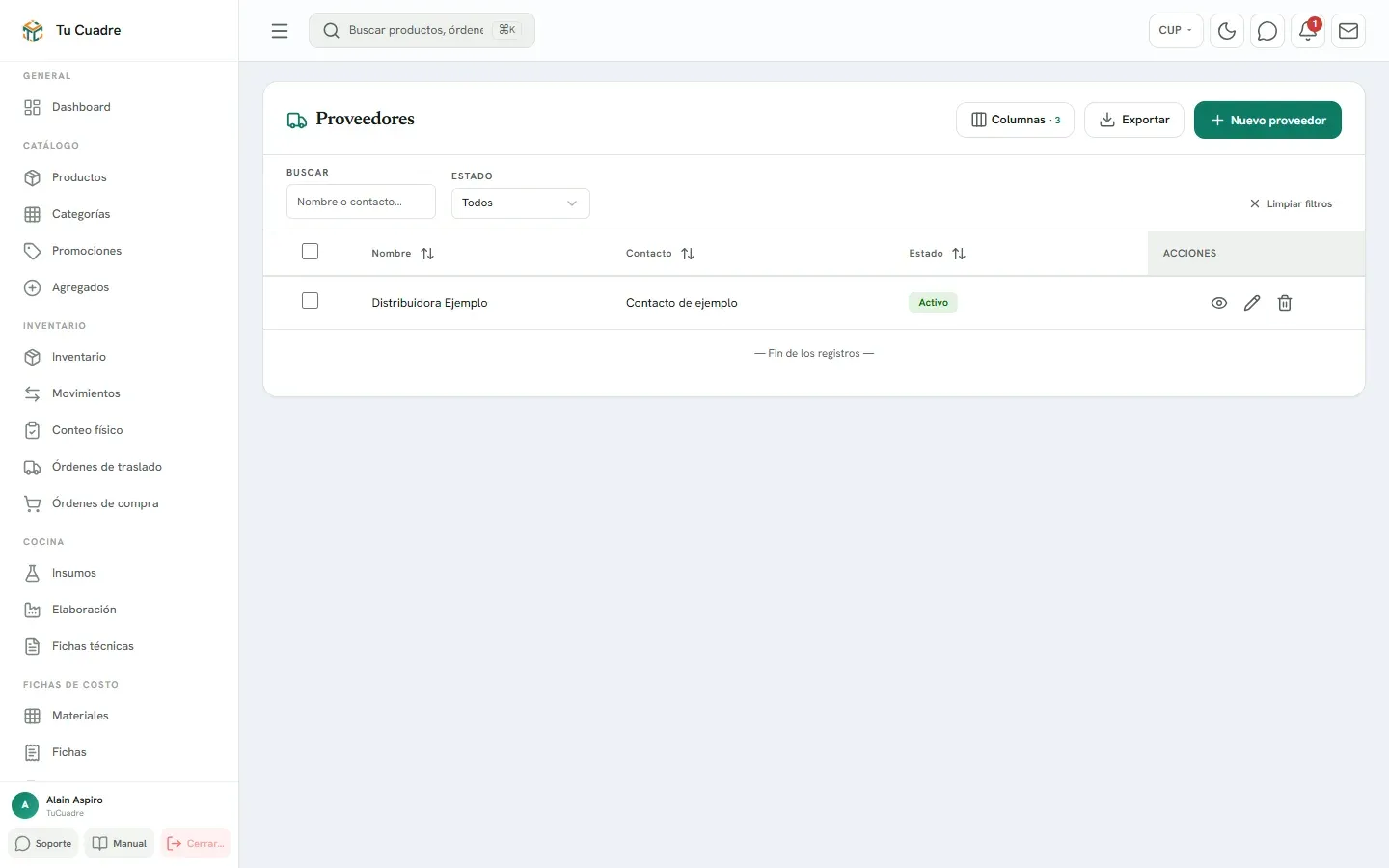
Antes de hacer una orden de compra o dar entrada a mercancía de un proveedor, regístralo. Tu Cuadre guarda a proveedores y clientes en la misma lista, Contrapartes: un proveedor es una contraparte con la marca Proveedor.
Antes de empezar
Sección titulada «Antes de empezar»- Proveedores y Contrapartes son del plan Base o superior (módulo CRM). Si no los ves en el menú, mira No veo un menú o un botón.
- Tu rol necesita permiso para crear proveedores o contactos. Sin él, el botón para añadir sale desactivado.
Registrar un proveedor
Sección titulada «Registrar un proveedor»-
En el menú, grupo CRM, abre Proveedores.
-
Pulsa Nuevo proveedor.
-
Escribe el Nombre. Es lo único obligatorio.
-
Si quieres, completa Persona de contacto, Teléfono, Email, Dirección y Notas.
-
Deja Activo encendido y pulsa Crear.
Desde ese momento lo puedes elegir en Proveedor al crear una orden de compra y en Proveedor (opcional) al dar entrada a mercancía.
Ejemplo. Compras refrescos a un mayorista. Nombre: «Refrescos del Este». Persona de contacto: «Luis». Teléfono: el de Luis. Con eso ya puedes hacerle una orden.
Registrar una contraparte
Sección titulada «Registrar una contraparte»Usa Contrapartes cuando la persona o empresa es algo más que proveedor: un cliente al que le prestas, una empresa que te compra y te vende, o alguien a quien le estás dando seguimiento.
-
En el menú, grupo CRM, abre Contrapartes y pulsa Nueva contraparte.
-
Escribe el Nombre. Si quieres, añade Empresa, Persona de contacto, Teléfono, Email, Dirección, Origen (por ejemplo «Web, feria, referido…»), Notas y Asignado a (el trabajador que la atiende).
-
Marca en qué se relaciona con tu negocio. Puedes activar varias:
- Cliente
- Proveedor
- Oportunidad de venta (en seguimiento): escribe también la Etapa del seguimiento (por ejemplo «cotización enviada»).
-
Pulsa Crear.
Una contraparte con Proveedor encendido sale también en Proveedores. Una con Cliente encendido se puede elegir como deudor en Préstamos.
Buscar y filtrar
Sección titulada «Buscar y filtrar»- En Proveedores, busca por nombre o persona de contacto y filtra por Estado (Activo o Inactivo).
- En Contrapartes, busca por nombre, empresa, email o teléfono. Con Vista eliges Clientes, Proveedores u Oportunidades, y también puedes filtrar por Origen y Estado.
- Pulsa una fila para ver su ficha. Desde ahí, Editar abre el mismo formulario.
Si algo falla
Sección titulada «Si algo falla»| Mensaje | Qué hacer |
|---|---|
| «El nombre es requerido» | Escribe el nombre. |
| «Indica al menos una función: cliente, proveedor u oportunidad de venta.» | En la contraparte, enciende al menos una de las tres marcas. |
| «Describe en qué fase está el seguimiento.» | Si marcaste Oportunidad de venta (en seguimiento), llena Etapa del seguimiento. |
Bueno saber
Sección titulada «Bueno saber»- No puede haber dos proveedores con el mismo nombre.
- Un proveedor que ya tiene entradas de mercancía no se puede eliminar. Si ya no le compras, edítalo y apaga Activo: deja de molestar en las listas y su historial se conserva.
- Si eliminas un proveedor que también es Cliente, no se borra: solo pierde la marca de proveedor.
¿Te sirvió este artículo?
Gracias. Lo usamos para mejorar las guías.
¿Todavía tienes dudas? Escríbenos por WhatsApp al +53 5849 9664.