
Roles y permisos
Un rol es un paquete de permisos: qué puede ver y qué puede hacer quien lo tenga. Creas el rol una vez («Cajero», «Cocinero») y se lo asignas a cada trabajador. Si mañana quieres que los cajeros puedan hacer devoluciones, lo cambias en el rol y les llega a todos.
Antes de empezar
Sección titulada «Antes de empezar»- Para entrar en Roles necesitas Ver Roles; para crear, editar y eliminar, Crear Rol, Editar Rol y Eliminar Rol.
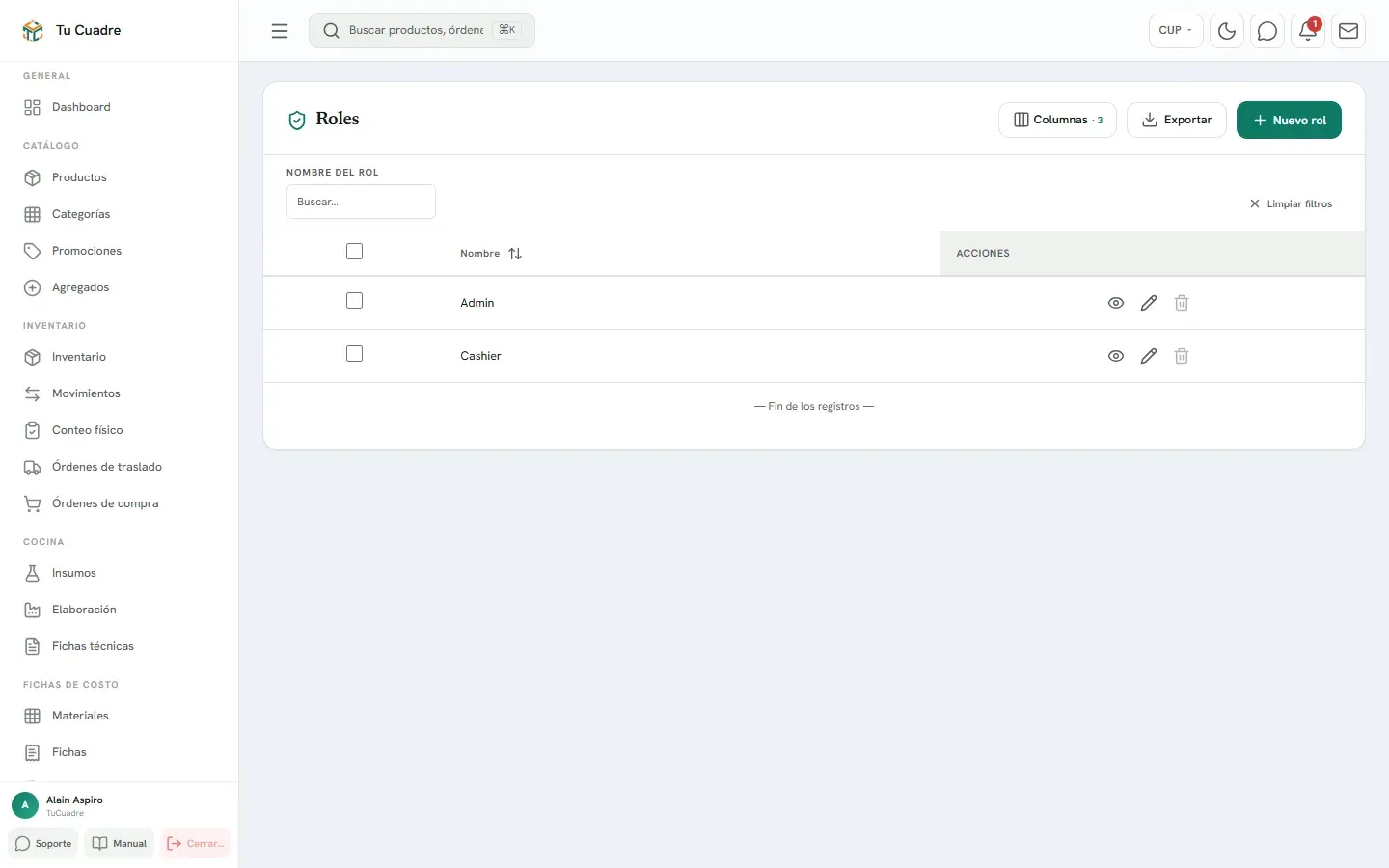
- El sistema trae dos roles fijos que no se pueden editar ni eliminar: Admin (administrador de toda la organización, con todos los permisos) y Cashier (un cajero básico). Salen marcados como Sistema. Para cualquier otro perfil, crea tu propio rol.
Crear un rol
Sección titulada «Crear un rol»-
En el menú, grupo ADMIN, abre Roles y pulsa Nuevo rol.
-
Escribe el Nombre («Cajero», «Cocinero») y, si quieres, una Descripcion.
-
En Permisos ves una tarjeta por cada parte del sistema (Productos, Ventas, Turnos…), con una línea que explica qué cubre.
-
Enciende el interruptor de la tarjeta para darle permiso de ver esa parte. Al encenderlo aparecen debajo las demás acciones de esa tarjeta (crear, editar, eliminar, abrir, cerrar…): marca solo las que necesite.
-
Pulsa Crear.
Si apagas el interruptor de una tarjeta, se quitan todas sus acciones de golpe.
Para asignar el rol, ve a Trabajadores, pulsa Editar en la persona y elígelo en Rol. Mira Agregar trabajadores.
Plantillas recomendadas
Sección titulada «Plantillas recomendadas»Son un punto de partida. Los nombres de tarjeta y de permiso están tal como salen en la pantalla Roles: «tarjeta» significa encender su interruptor; lo que va después de «+» son casillas que marcas debajo.
Cobra, abre y cierra su turno, hace retiros y devoluciones.
| Tarjeta | Qué marcar |
|---|---|
| Productos | tarjeta (Ver Productos) |
| Inventario | tarjeta (Ver Inventario) |
| Ventas | tarjeta (Ver Ventas) + Crear Venta |
| Devoluciones de venta | tarjeta (Crear Devolución de Venta) |
| Monedas | tarjeta (Ver Monedas): la app la necesita para cobrar en divisa y cerrar el turno |
| Cuadre Diario | tarjeta (Ver Cuadre Diario) + Crear Cuadre Diario, para registrar retiros y propinas |
| Métodos de pago | tarjeta (Ver Métodos de pago) |
| Turnos | tarjeta (Ver Turnos) + Abrir Turno + Cerrar Turno |
Opcional: en Ventas, Rebajar precio al vender (bajo el precio de lista) si puede bajar precios, y Marcar cuenta casa (comandas sin cobro) si maneja cuenta casa. Si vende con mesas, añade lo del Dependiente.
Dependiente (mesero)
Sección titulada «Dependiente (mesero)»Toma pedidos en las mesas y los manda a cocina. No abre ni cierra la caja.
| Tarjeta | Qué marcar |
|---|---|
| Productos | tarjeta |
| Ventas | tarjeta + Crear Venta |
| Monedas | tarjeta |
| Métodos de pago | tarjeta |
| Mesas | tarjeta (Ver Mesas): «permite usar el tablero de mesas en la app» |
| Cocina / barra | tarjeta + Editar Cocina / barra, para enviar comandas y acusar lo entregado |
| Turnos | tarjeta (Ver Turnos), sin abrir ni cerrar |
Cocinero
Sección titulada «Cocinero»Solo ve y despacha las comandas.
| Tarjeta | Qué marcar |
|---|---|
| Cocina / barra | tarjeta + Editar Cocina / barra, para marcar los platos como listos |
Con solo permisos de cocina, la app abre directo en la pantalla Cocina. Mira Pantalla de cocina.
Fiscalizador
Sección titulada «Fiscalizador»Revisa, pero no vende ni cambia nada.
| Tarjeta | Qué marcar |
|---|---|
| Productos | tarjeta |
| Inventario | tarjeta |
| Movimientos de inventario | tarjeta (Ver Movimientos de Inventario) |
| Ventas | tarjeta (Ver Ventas), sin Crear Venta |
| Turnos | tarjeta (Ver Turnos) |
| Cuadre Diario | tarjeta (Ver Cuadre Diario) |
| Sobrantes y faltantes | tarjeta, si tu plan lo incluye |
Si además debe hacer el conteo físico, marca Gestionar Inventario en Inventario.
Administrador
Sección titulada «Administrador»- Para alguien que manda en todo: dale el rol Admin. Ve todos los negocios; no se le puede limitar a uno.
- Para un encargado de un solo negocio: crea un rol «Encargado» con las tarjetas del Cajero y del Fiscalizador, más Productos (crear y editar), Inventario (Gestionar Inventario), Movimientos de inventario (Crear Movimiento de Inventario) y Turnos (Gestionar Turno). En Trabajadores ponle su negocio en Ubicación. Déjale fuera Roles, Trabajadores y Configuración si no quieres que toque permisos ni ajustes.
Editar o eliminar un rol
Sección titulada «Editar o eliminar un rol»- Pulsa Editar, cambia los permisos y Guardar. Los trabajadores con ese rol ven el cambio en el panel al recargar; en la app, al volver a abrirla con conexión o al entrar de nuevo.
- Eliminar solo funciona si nadie tiene ese rol. Si no, sale «Advertencia: este rol está asignado a … trabajadores. Cámbialo en Trabajadores antes de eliminarlo.».
- Los roles Admin y Cashier no se pueden cambiar: «Los roles de sistema (como el administrador de organización) no se pueden editar.».
Bueno saber
Sección titulada «Bueno saber»- Un permiso no basta si el módulo no está en tu plan o está apagado en Configuración › Módulos. Mira No veo un menú o un botón.
- El rol Cashier trae Ver reportes y gastos. Si no quieres que tus cajeros vean el Dashboard, usa tu propio rol «Cajero» en su lugar.
- Algunos permisos todavía salen con nombres técnicos en la pantalla Roles (por ejemplo «past Devolución de venta», que es devolver ventas de turnos pasados). Ver Devoluciones.
¿Te sirvió este artículo?
Gracias. Lo usamos para mejorar las guías.
¿Todavía tienes dudas? Escríbenos por WhatsApp al +53 5849 9664.