
Ver, cancelar y reimprimir ventas
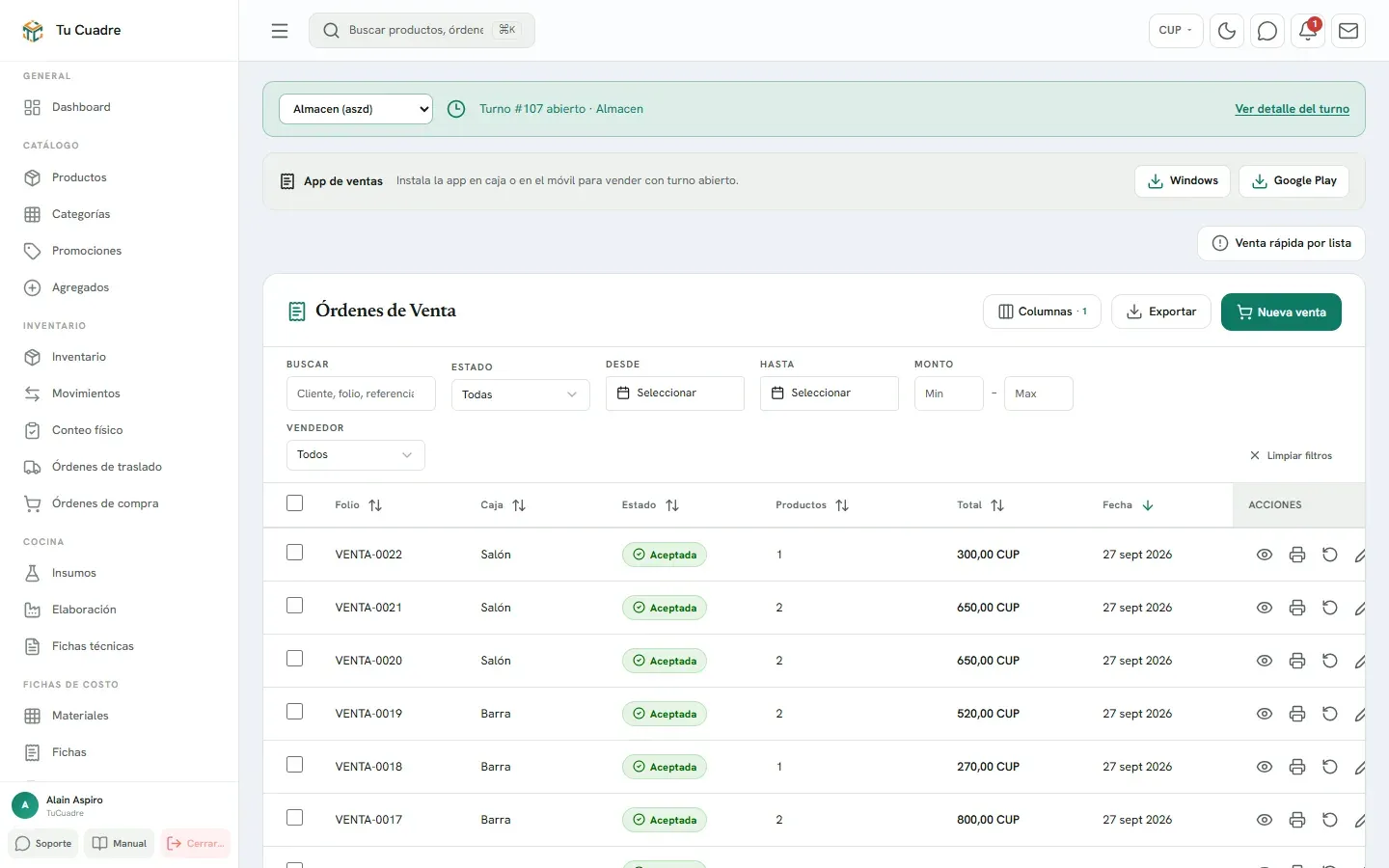
En Órdenes están todas las ventas del negocio, las de la app POS y las del panel. Aquí buscas una venta, ves su detalle, imprimes su comprobante o la cancelas.
Antes de empezar
Sección titulada «Antes de empezar»- Para ver la lista, tu usuario necesita Ver Ventas.
- Para cancelar, Cancelar Venta. Para editar, Editar Venta. Para hacer devoluciones, Crear Devolución de Venta. Sin esos permisos no ves esas acciones.
Buscar una venta
Sección titulada «Buscar una venta»-
En el menú, grupo Ventas y caja, abre Ventas → Órdenes.
-
Usa los filtros de arriba: Buscar (cliente, folio, referencia…), Estado, Desde y Hasta, Monto (mínimo y máximo) y Vendedor.
-
Pulsa una fila para ver el detalle: General (referencia, cliente, estado, mesa, caja), Detalle (productos, subtotal, descuento, total), Pagos y Fechas (fecha de venta y Creado por).
La columna Estado dice cómo está cada venta:
| Estado | Qué es |
|---|---|
| Pendiente | Borrador: todavía no se cobró ni descontó inventario. |
| Aceptada | Venta confirmada y cobrada. |
| Devolución total | Se devolvió entera. |
| Cancelada | Se anuló. |
La columna Ubicación viene oculta; actívala en las opciones de columnas si tienes varias tiendas. Los filtros quedan en la dirección de la página: si la recargas o la compartes, se mantienen.
Imprimir el comprobante
Sección titulada «Imprimir el comprobante»-
En la fila de la venta, pulsa Imprimir comprobante.
-
Elige el Formato: Térmica 58mm, Térmica 80mm o A4 / Carta. El panel recuerda tu última elección.
-
Revisa la Vista previa y pulsa Imprimir.
Si sale «El navegador bloqueó la ventana de impresión. Habilita popups para este sitio.», permite las ventanas emergentes para el panel en tu navegador y vuelve a intentarlo.
Las ventas canceladas no se imprimen.
Cancelar una venta
Sección titulada «Cancelar una venta»-
En la fila, pulsa Cancelar.
-
Confirma con Sí, cancelar en «¿Seguro desea cancelar la venta?». Sale «Orden cancelada.».
Qué pasa al cancelar una venta Aceptada:
- Los productos vuelven al inventario, al lugar de donde salieron.
- El dinero se descuenta de las cuentas donde entró el cobro.
- Si se pagó con un vale a favor, el vale recupera su saldo.
Al cancelar un borrador, si tenía platos en cocina, la cocina los ve cancelados.
No se puede cancelar:
- Una venta con alguna devolución hecha: sale «Esta venta ya tiene devoluciones completadas. Termine de devolver lo pendiente en lugar de cancelar…». Devuelve lo que falta.
- Una venta con Devolución total o ya Cancelada.
- Una comanda de cuenta casa ya cerrada.
Comandas de cuenta casa
Sección titulada «Comandas de cuenta casa»Las comandas que se cerraron como cuenta casa salen con el chip Cuenta casa junto al estado. En el detalle, Pagos dice «Sin cobro (cuenta casa)». No suman a las ventas ni al cuadre, y una vez cerradas no se pueden editar, cancelar ni devolver: sale «Esta venta es una cuenta casa ya cerrada: no se puede cambiar, editar ni devolver.». Mira Cuenta casa.
Otras acciones de la fila
Sección titulada «Otras acciones de la fila»- Devolución: en ventas Aceptadas. Eliges si devuelves Como se cobró, en Efectivo o con Vale a favor. Mira Devoluciones y vales a favor.
- Editar venta: cambia una venta aceptada mientras su turno siga abierto. Con el turno cerrado sale «La venta pertenece a un turno cerrado y no se puede editar.».
- Editar borrador y Aceptar: para ventas Pendientes. Si el borrador no tiene cobros, Aceptar te pide registrarlos.
Bueno saber
Sección titulada «Bueno saber»- Los pedidos de la tienda online que aún no aceptaste no salen aquí: están en Pedidos.
- Con Nueva venta registras una venta desde el panel; con Venta rápida por lista, el total de muchos productos de una vez. Mira Venta rápida por lista desde el panel.
- Arriba, la franja del turno te dice si hay turno abierto en la tienda. Para aceptar una venta hace falta un turno abierto.
¿Te sirvió este artículo?
Gracias. Lo usamos para mejorar las guías.
¿Todavía tienes dudas? Escríbenos por WhatsApp al +53 5849 9664.